
这篇WordPress教程涵盖从域名购买、服务器选择、WordPress安装到主题设置、插件配置、SEO优化的全流程,搭配实操视频,零基础也能跟着搭建一个完整的网站。
域名选择与购买
选择域名
在正式动手建站之前,很多人只关注怎么搭网站,反而忽视了“域名”其实是一切后续SEO优化的起点。选对域名,有时候能让你后面少走半年弯路。
- 首选.com结尾:通用,国际化,信任度高
- 包含产品关键词或者品牌公司名:方便用户记忆,也有利于搜索引擎识别。
- 无黑历史,例如做过仿牌,黑五,被谷歌惩罚过。
- 国外域名服务商购买,避免备案,后续管理灵活。
小技巧:用网页快照查下域名历史,避免买到有问题的域名。
购买域名
推荐namesilo
付款方式很多种,支付宝,paypal都支持。
服务器选择
买完域名,接下来就是服务器。下面是常规推荐的三种。
共享主机(SiteGround、Hostinger):便宜、省事,适合新手和预算有限的小企业,一键装WordPress、SSL、自动备份、而且安全可靠,但是性能一般,SG续费还非常贵。
云服务器(如Cloudways):独享空间、速度非常快,可视化面板、操作友好、自动备份、客服响应速度快,适合注重性能和安全的建站用户。预算允许强烈推荐。
域名解析操作
购买完服务器,我们就要进行解析操作,网站才可以正常访问。
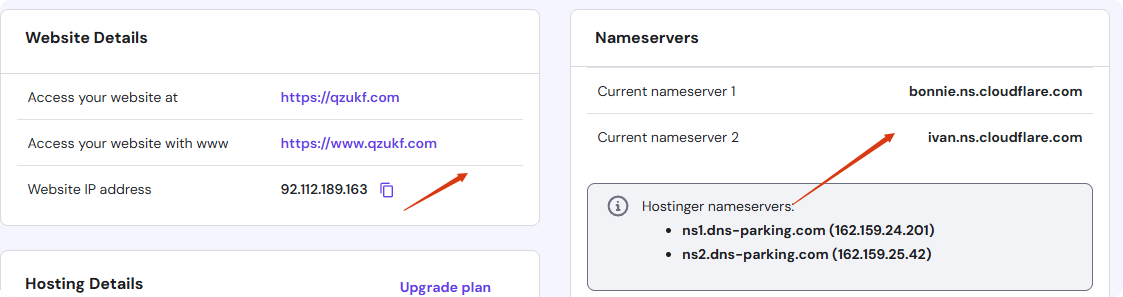
正常服务器会给一个IP地址和两个NameServers 如下图
小提示:Cloudways不需要更改NS,做A记录就可以。
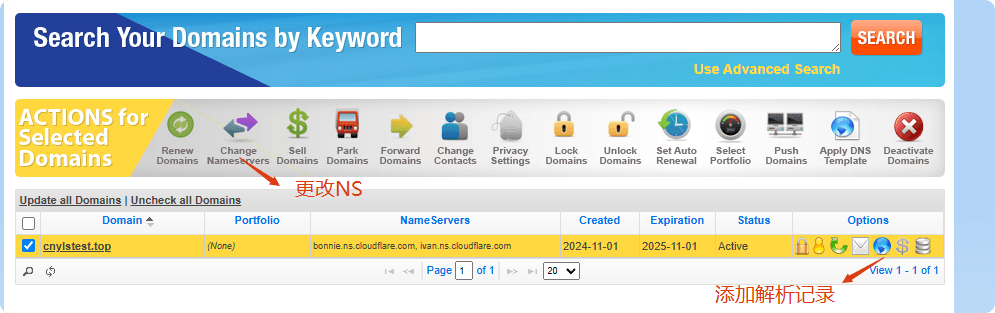
Namesilo域名解析
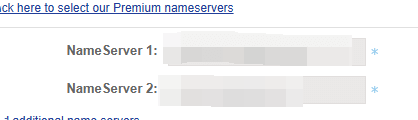
域名前面打勾,选择change nameservers,把服务器提供的NS填入提交。点击蓝色圆球,添加两个A记录。
Host Name 一个@ 一个www,ip地址都填写服务器IP地址,这样就完成域名解析操作。
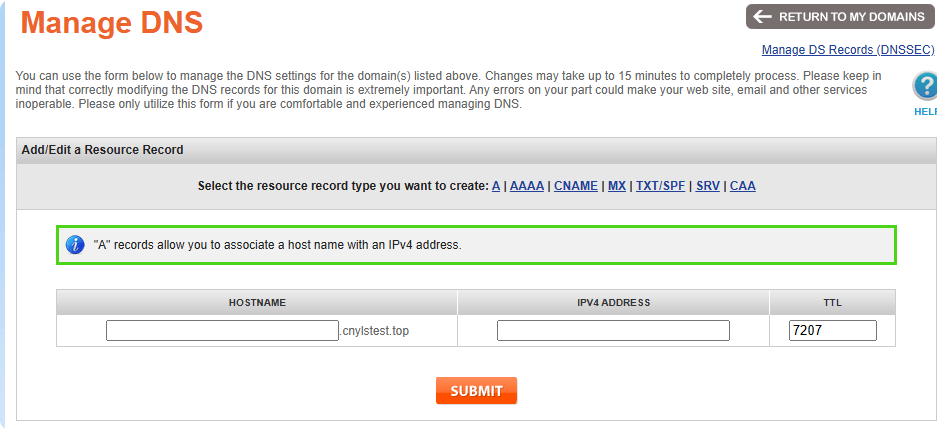
添加两个A记录,如下即可,开启代理,就解析成功了。
WordPress安装教程
例如Hostinger,后台输入install,就可以看见自动安装(auto installer)按钮。其他共享独享服务器都有一键按照选项。

WordPress后台设置
1.登录后台
WordPress 安装完成后,访问 http://你的域名/wp-admin 即可进入登录页面。在页面中输入安装时设置的用户名和密码,点击“登录”即可进入后台。提示:如果忘记了密码,可以点击“忘记密码”通过注册邮箱找回。

2.修改网站标题和描述
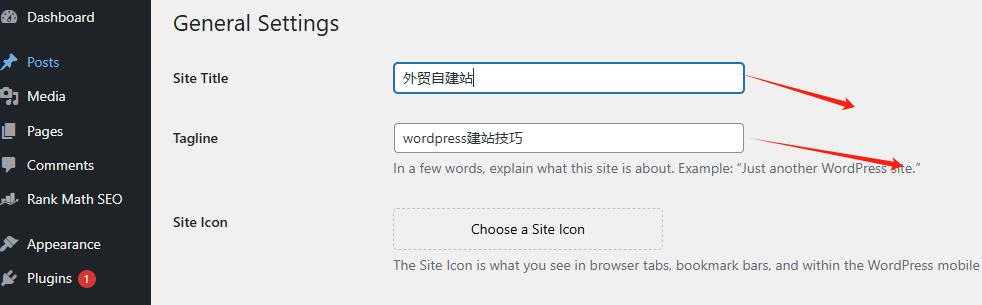
后台菜单-设置-常规,设置好站点标题和副标题,site icon,站点图标也非常重要。
3.设置固定链接
进入 设置 > 固定链接,选择文章名选项。

4.时区和语言调整
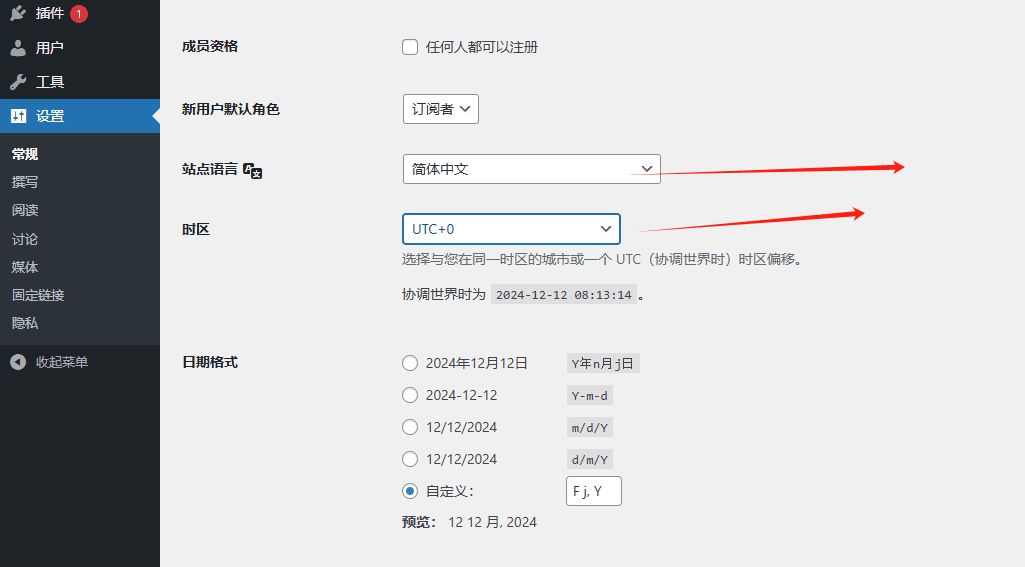
进入 设置 > 常规,找到时区和语言,时区保持默认,站点语言修改为你习惯的语言,只是改变后台界面的语言,内容不会改变。
5.去掉多余的界面显示,可以稍微加快后台加载速度

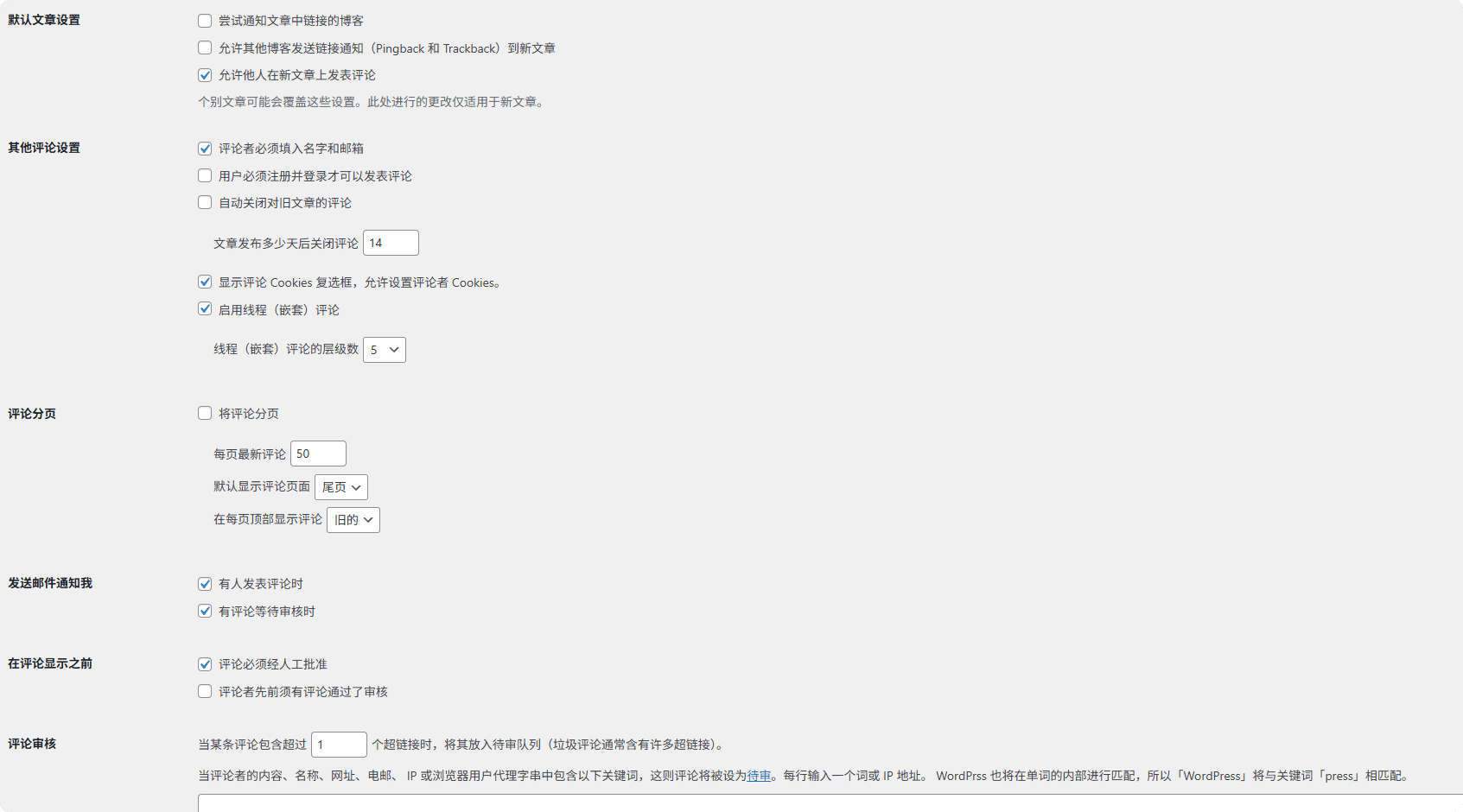
6.评论区设置,评论审核一定要设置必须经过人工批准和链接审核,防止评论区外链。
选择并安装主题
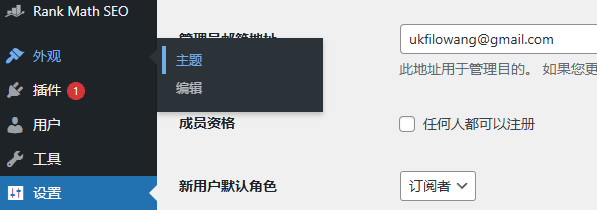
外观-主题,选择喜欢的主题,默认的只有两三种,需要更多点击左上角的安装主题,会有更多让你选择,也可以在搜索栏直接搜索你想要的主题,例如:Astra。

选择喜欢的主题点击安装,然后启用即可。

或者有从官网,其他渠道购买的付费主题,点击安装主题,上传主题,把下载的安装包上传安装激活就可以了。

主题设置
以Astra Pro主题为例。
安装并激活主题后,进入外观自定义,修改网站标题,颜色,字体等等,配置页眉页脚,预览和保存你的更改。
字体:Roboto (标题) + Lora (正文):现代感与专业感的结合。
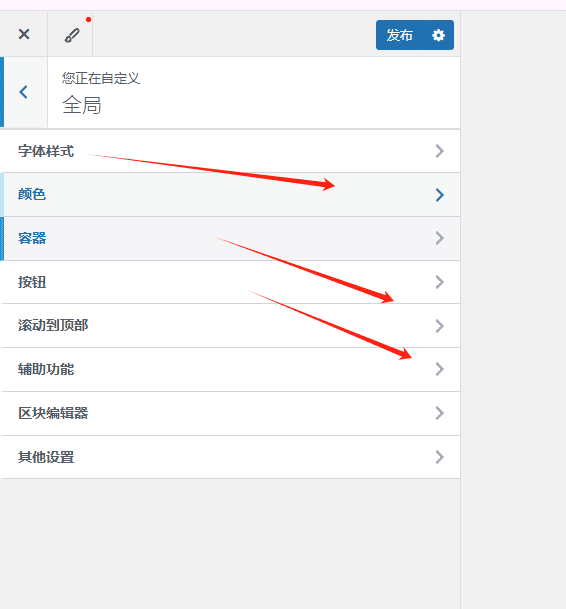
颜色推荐:
强调色#FF7F50(亮橙色)
链接:#3498DB活力蓝
标题:#1D3557深海军蓝
正文文本:#33333 深炭灰
边框:#DCDCDC 浅灰
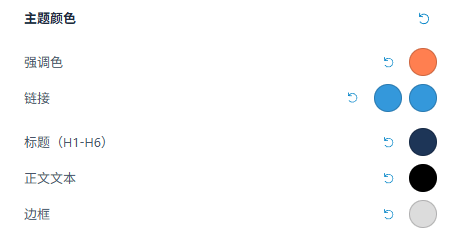
效果如下:

容器:默认
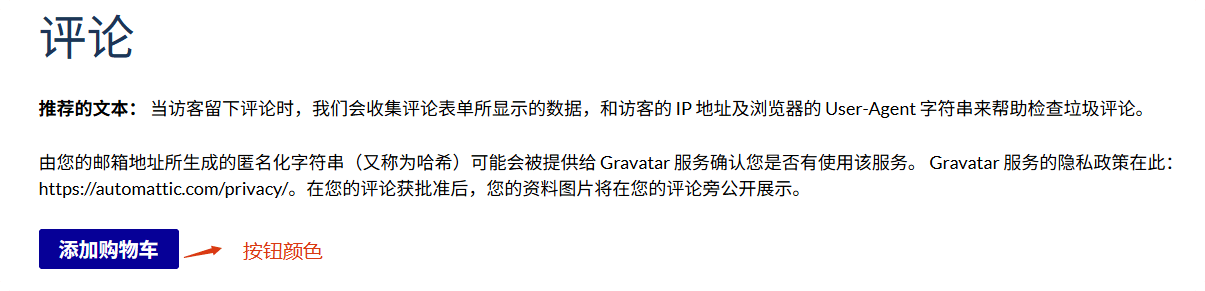
按钮:推荐文本纯白,背景颜色#060097,四个角弧度。
页眉页脚设置
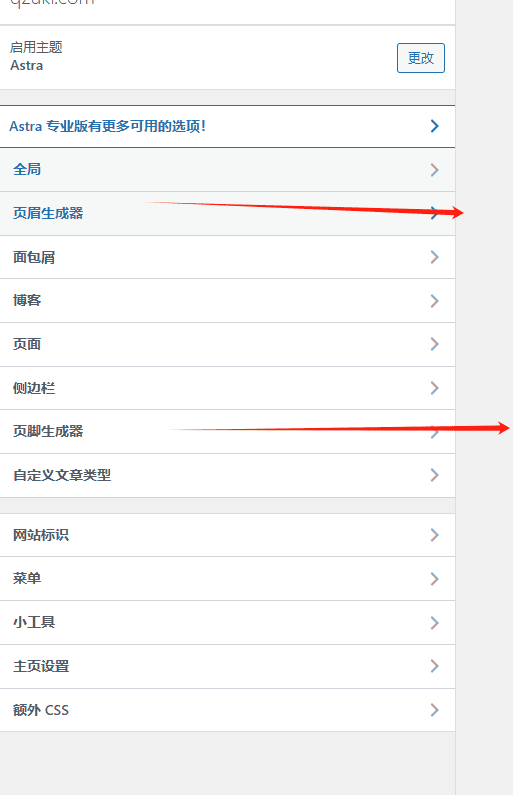
有多种形式,固定页眉,透明页眉,页脚设置等等。
安装WordPress插件
必要插件
对于Wordpress来说,插件(一种扩展程序)就是它的灵魂,可以为它添加新的功能,没有插件的wordpress是不完整的。选择以下几款推荐的即可。
SEO类:
Rank Math SEO(功能非常全)
Yoast SEO
速度优化类:
方案一:Flyingpress+Flyingcdn 网站秒开的超强组合(以下视频展示)
方案二:Wp Rocket 和 Perfmatters,全局缓存,优化CSS,JS代码。
| 类型 | 推荐插件 | 说明 |
|---|---|---|
| 编辑器 | Elementor Pro | 可视化拖曳设计,新手入门必备 |
| 内容管理 | WooCommerce或者Post | 产品管理和电商功能,B2C必装,不推荐ACF |
| SEO | Rank Math | SEO设置、站点地图、结构化数据一站搞定 |
| 邮件管理 | Post SMTP | 确保询盘邮件不丢失,配置SMTP即可 |
| 网站备份 | 服务器自带 | 定时自动备份,支持云端存储 |
| 图片压缩 | ShortPixel 或 Imagify | 自动压缩并转换WebP,提升加载速度 |
| 联系表单 | Elementor自带form | 拖拽创建联系表单,轻量好用 |
| 缓存加速 | WP Rocket 或 FlyingPress | 全局缓存+JS/CSS优化,显著提升速度 |
| 多语言 | translatepress | wordpress多语言插件对比以及使用 |
| 安全防护 | Wordfence 或 Sucuri | 防火墙+恶意扫描,基础安全保障 其实我不建议安装,只要你不是买的盗版插件,而且服务器正常,基本是不会受什么攻击,顶多使用第三方软件爬自己网站,把CPU爬炸了。 |
插件安装
点击插件,在搜索栏输入目标插件名,点击安装启用。
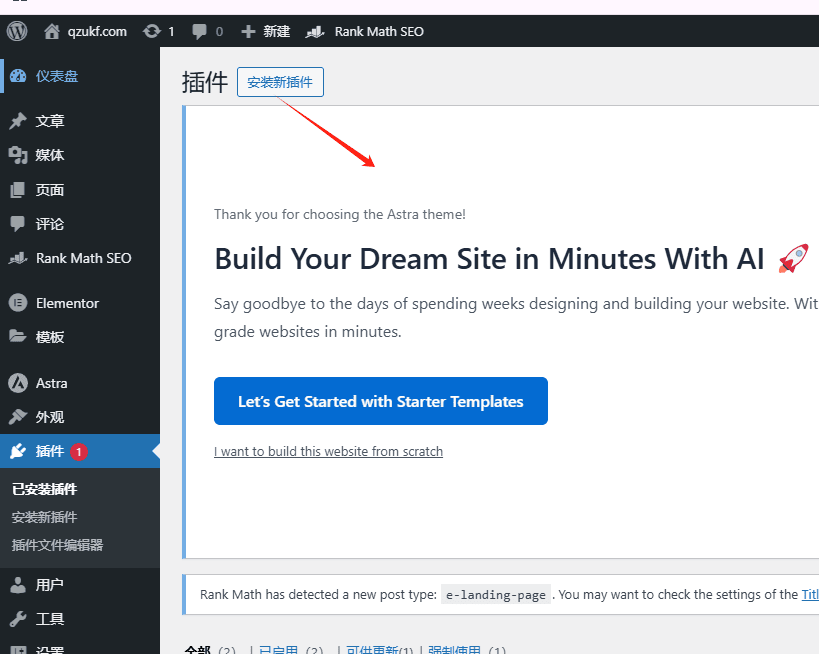

或者直接上传插件安装包,然后激活启用,付费插件后台搜索不到,需要上传安装包。

删除插件,点击禁用,然后删除。
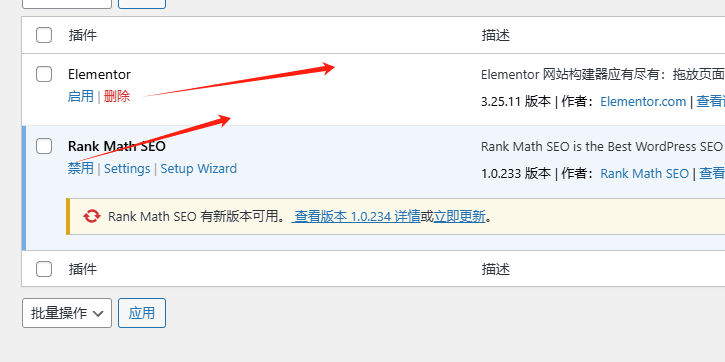
创建基本页面
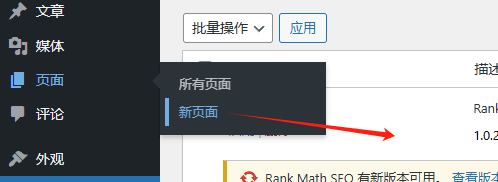
后台-页面-添加新页面,把需要的页面都新建,然后往里面补充内容。


主页
作为权重最高的门户页面,有的朋友直接用home做专题页,有的作为关联其他页面的门户页,各有好处,取决于自己网站策略。
常规是放一张banner图或者轮播图,用elementor设计非常简单。
banner图有两种方式,一种直接添加container,然后container直接加背景颜色。另一种可以在背景或者背景覆盖添加图片。

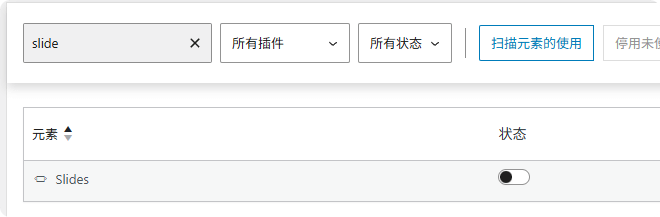
Elementor的轮播图元素,新建一个container,全宽,然后把slide拖进去,按流程添加文字和轮播图片,轮播按钮即可。
产品页
适合电商或展示型网站,集中展示产品或服务。
B2C使用 WooCommerce发布管理产品。
如果是使用woocommerce,会自动有一个shop的页面,这就是产品聚合页。
B2B可以用ACF插件或者原生Post来建立产品页和管理。
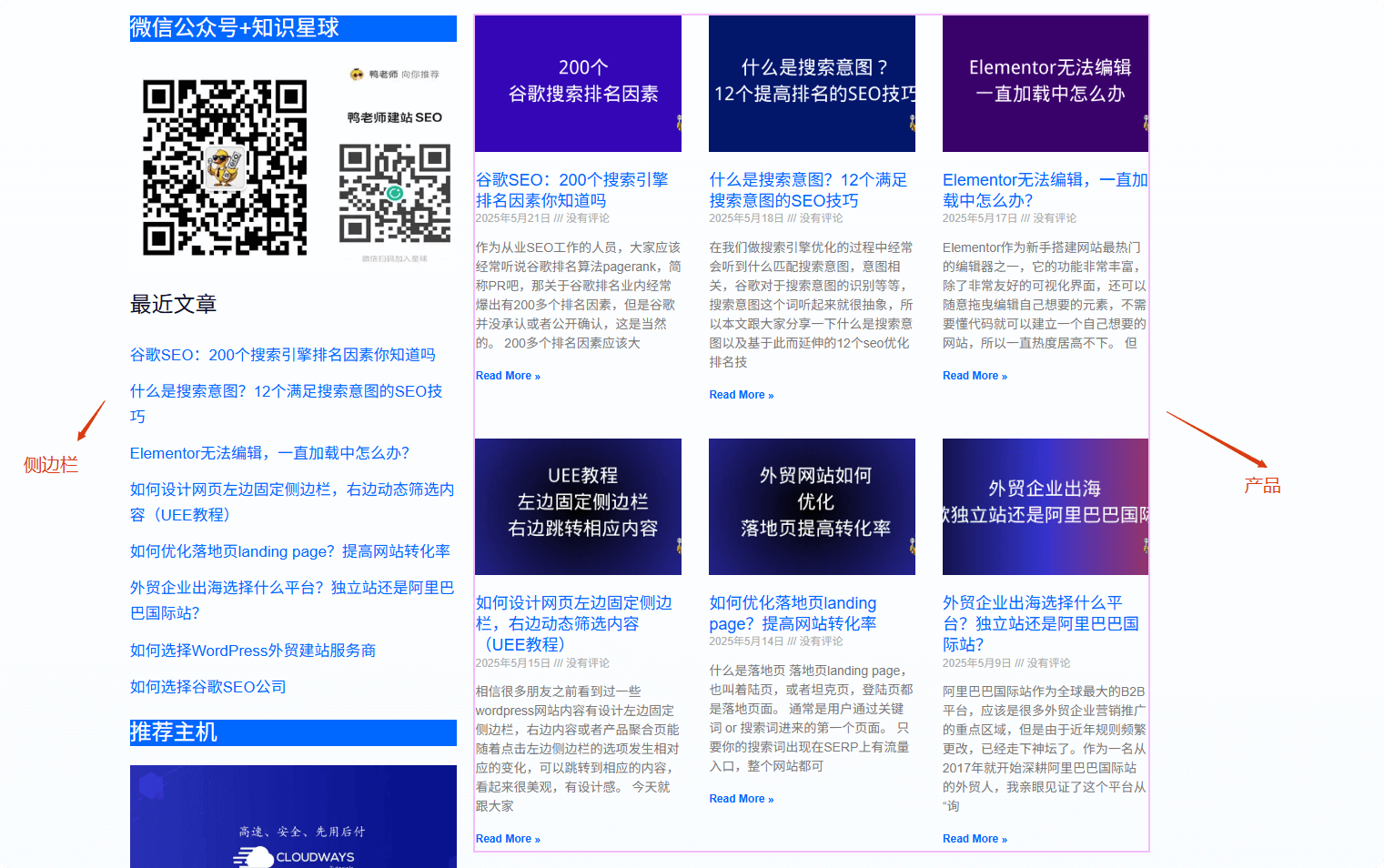
一样可以在首屏做一个banner,然后下面左边elementor的sidebar,右边posts或者archives即可。
发布和管理文章

菜单和导航设置
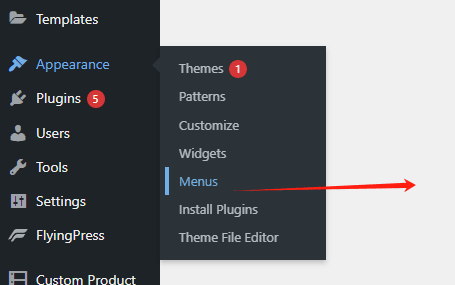
在 WordPress 后台,进入 外观 > 菜单,创建一个新菜单。

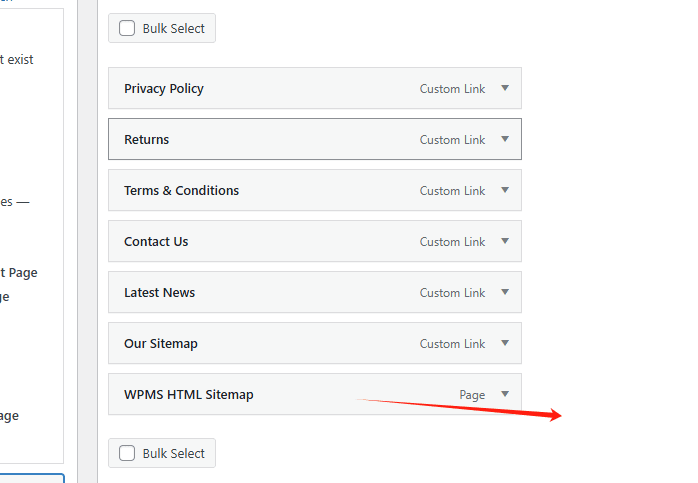
添加页面、分类或自定义链接到菜单中。

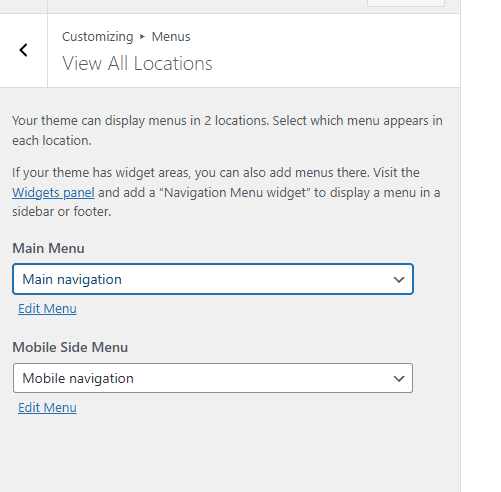
在主题自定义选项中,将菜单设置为主导航栏或页脚菜单。外观-自定-菜单。
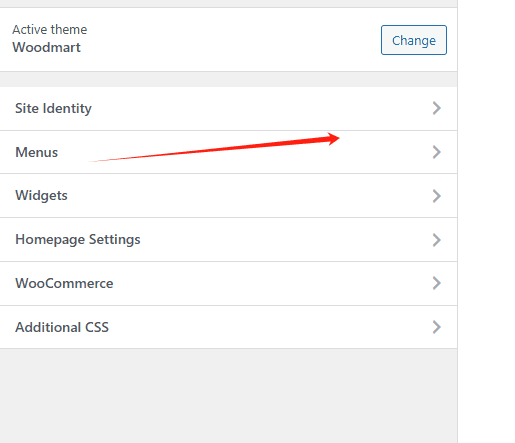
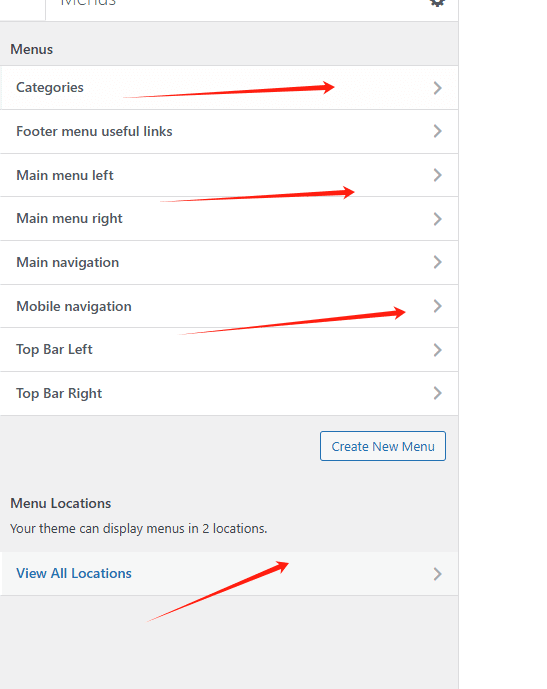
设定主菜单,移动端菜单,页脚布局完可选择菜单。
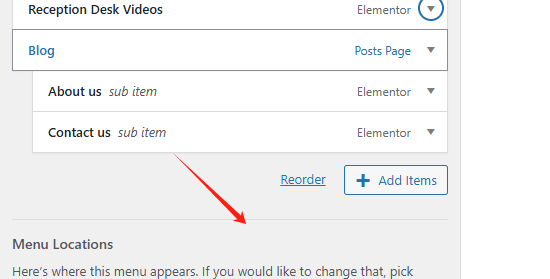
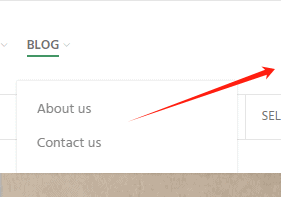
使用下拉菜单组织内容(如“产品”下可添加子分类)。
自定义首页
后台—setting–reading,your homepage displays 设置自定义首页和博客页。

网站上线
备份网站
网站做好之后记得随时备份,防止丢失。
主流的服务器都有每日自动备份功能,但是一般有时差。
可以利用duplicator,updraftplus之类的备份插件进行随时备份,保证网站文件、内容安全。
开放站点收录
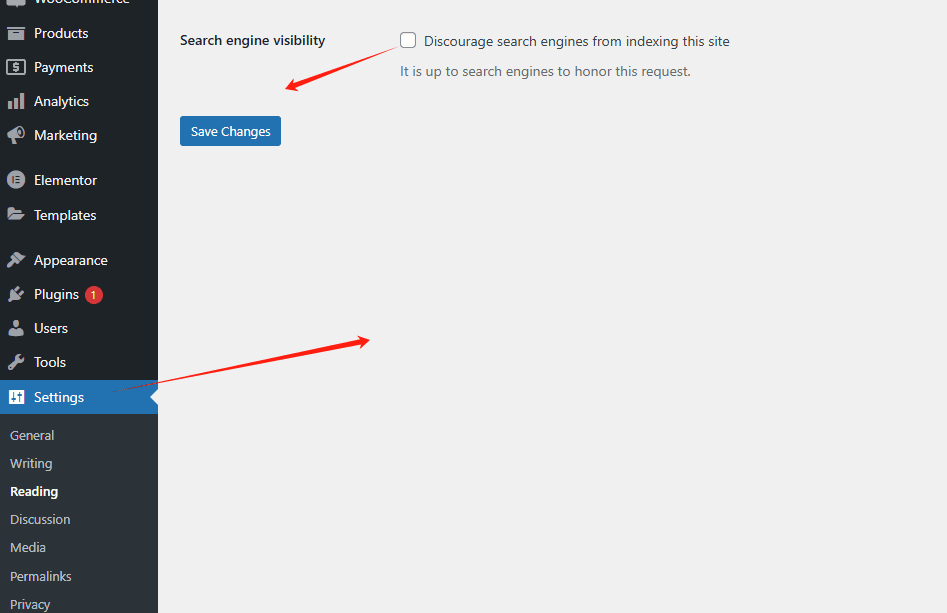
后台 Settings → Reading → 搜索引擎可见性 取消勾选
勾选表示禁止收录,正式上线前一定要取消。
SEO插件设置
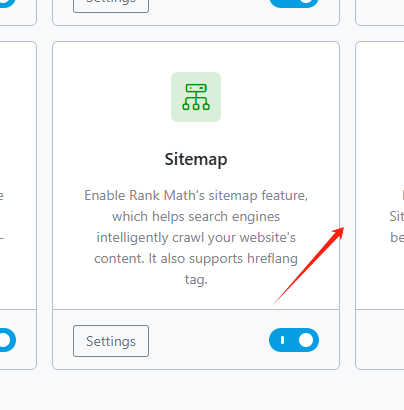
- 开启 Sitemap(站点地图)
- 打开 Index 权限:Rank Math → General Settings → Global Meta → 勾选 “Index”
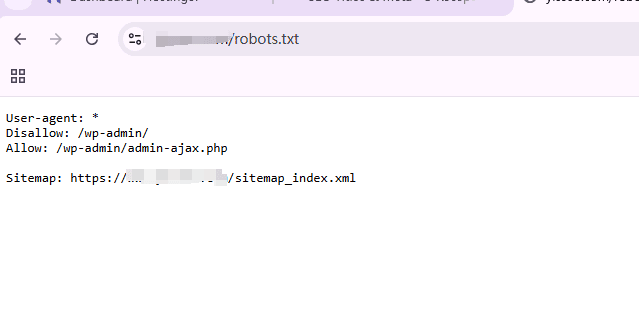
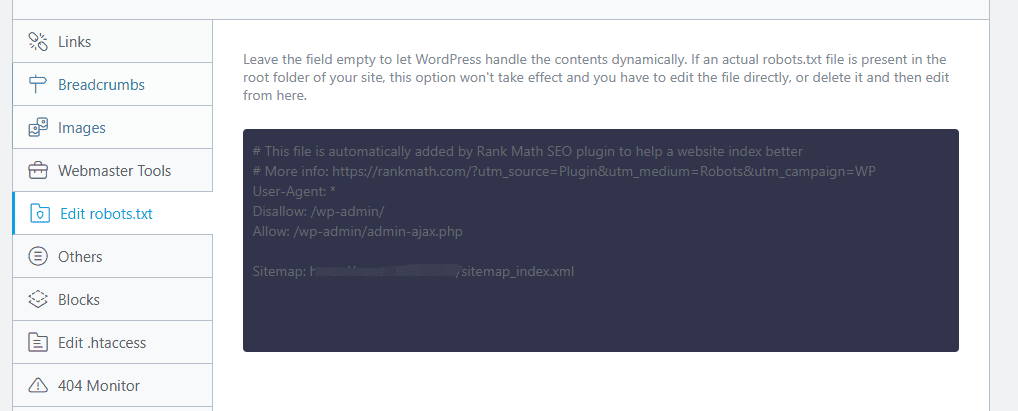
- 可修改robots.txt:Rank Math → General Settings → Edit robots.txt

提交站点地图
检查一切没问题就可以提交站点地图到谷歌站长。Rankmath>Sitemap,复制生成的 Sitemap 链接。
粘贴sitemap到侧边栏的站点地图里面,点击提交即可。


WordPress怎么修改登录地址?
利用perfmatters或者wp hide login之类插件自定义登录地址。
WordPress如何修改登录密码?
服务器修改或者仪表盘选择用户>个人资料>修改密码。
网站搭建完之后就进入SEO优化获取流量的过程,如果不熟悉可以了解一下我的Google SEO服务

独立Google SEO专家,ylsseo.com创始人,基于Google专利、IR与API Leak解读排名机制,中文SEO启蒙第一人。