
Google Search Console(GSC),也叫谷歌站长工具,是Google官方提供的免费网站管理工具。通过GSC,你可以查看网站在Google搜索中的点击、展示、排名、收录状态等数据,是做Google SEO的必备工具。
如何绑定网站
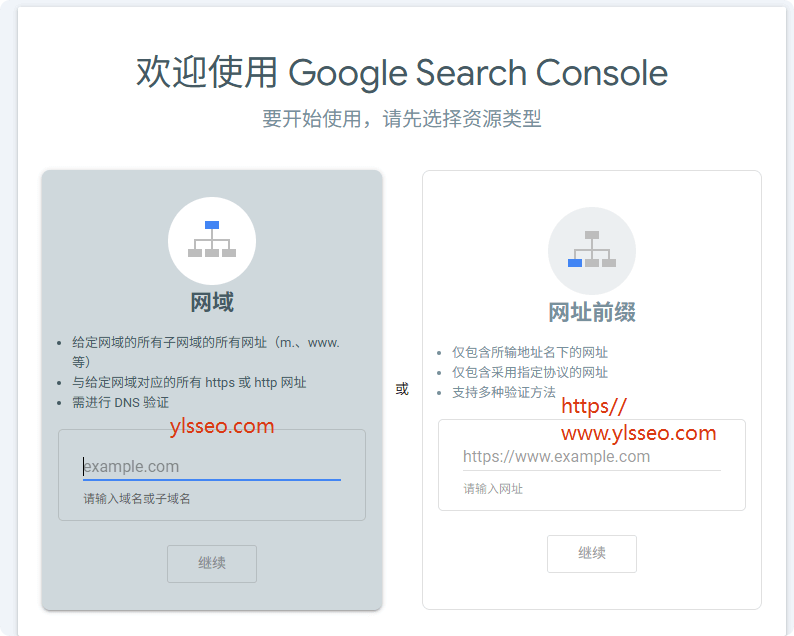
访问 Google Search Console官网,登录Google账号,添加网站资源。有两个选项:
- 网域(推荐):输入域名,在DNS管理界面添加TXT记录验证。自动覆盖所有子域名和协议变体,以后做www/non-www或http/https迁移都不用重新绑。
- 网址前缀:复制HTML标记,粘贴到Rank Math、Elementor或Site Kit by Google插件中。只覆盖输入的那个具体网址格式,适合单独监控某个子域名或子目录时用。
两种方式可以同时绑,数据分别记录,不冲突。验证通常几分钟内生效。
提交站点地图
绑定完成后,提交sitemap告诉Google你的网站有哪些页面。
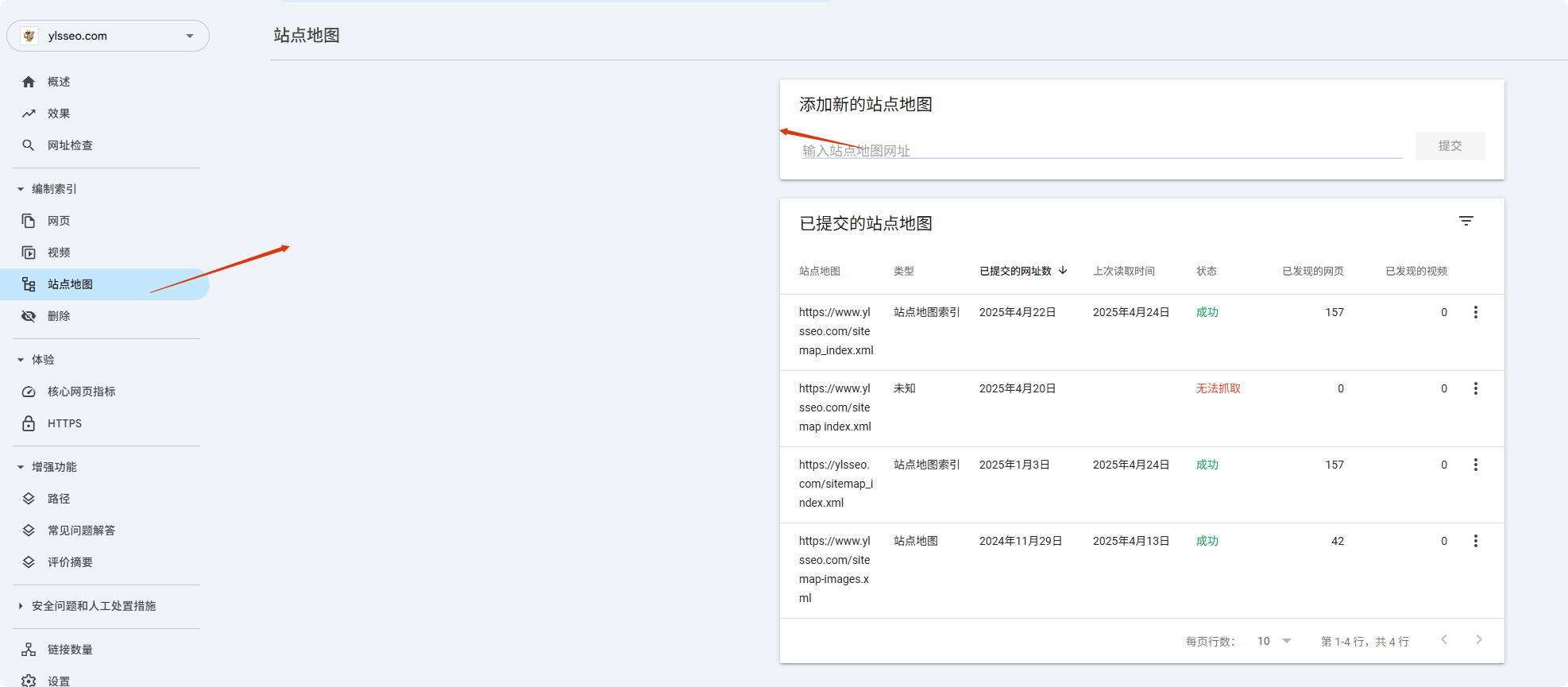
大多数WordPress网站的sitemap地址是 example.com/sitemap.xml 或 example.com/sitemap_index.xml,也可以在Rank Math、Yoast等SEO插件中查看。进入GSC → 站点地图 → 粘贴sitemap地址 → 提交。
提交一次就够,不需要反复提交。提交失败通常是.cc之类小众后缀域名的问题,或sitemap文件本身格式错——浏览器直接打开sitemap URL看XML内容能不能正常显示就知道了。
核心功能
1. 效果报告——查看点击次数、展示次数、平均CTR、平均排名,下方可按查询数、网页、国家/地区、设备、搜索结果呈现五个维度切换,顶部过滤器可按关键词、页面URL、时间范围筛选。最常用的操作是先按页面筛选,再切到查询数tab,这个页面在哪些词上有排名、CTR如何一目了然,也是找优化机会最快的方式。数据有2-3天延迟,时区是美国太平洋时间,不是北京时间。
2. 网址检查——顶部搜索框输入URL,查看索引状态。新文章或修改后点击「请求编入索引」可以加速收录,每天配额约10次,不要滥用,老文章的小修小改没必要每次都提交。
3. 网页索引——查看已收录和未收录页面,以及未收录的具体原因(见下一节)。新站前3个月这里会有大量”已发现 – 尚未编入索引”是正常现象,持续发内容+建外链就会逐渐改善。
4. 核心网页指标(Core Web Vitals)——分移动端和桌面端,三个指标:LCP(≤2.5秒)、INP(≤200毫秒)、CLS(≤0.1),详细阈值见 web.dev官方定义。CWV对排名是轻量信号,”良好”就够了,不要为了凑满分把内容或功能砍掉。
5. 安全与手动操作——网站被黑或被Google人工惩罚时会在这里显示,正常情况应该是空的。排名突然大幅下降时先来这里看一眼,90%的时候问题不在这,再去查算法更新、robots误配置、sitemap错误等其他原因。
6. 链接报告——查看外部链接和内部链接。外链主要看”热门链接网站”和”热门链接文字”,锚文本里出现大量不相关的词(赌博、色情等)基本就是负面SEO攻击,用 Disavow工具处理。GSC的链接数据不如Ahrefs全面,但反映的是Google实际识别到的链接,参考价值比第三方工具高。
7. 移除网址——临时从搜索结果隐藏URL约6个月。这是临时措施,要永久移除必须在页面本身设置noindex或返回404/410,否则6个月后又会出现。
8. 用户权限——「设置」→「用户和权限」添加用户。SEO服务商或团队成员给「完整用户」权限就够,「所有者」权限可以删除资源和改变所有人访问,风险高不要随便给。
未收录的常见原因
GSC报告里每一种未收录状态对应不同原因,快速对照如下:
- 已抓取 – 目前尚未编入索引:内容质量不足或和站内其他页面重复。
- 已发现 – 尚未编入索引:Google知道URL但还没抓取,新站最常见。
- 找不到页面 (404):页面不存在,已删除的做301重定向到相关页面。
- 被robots.txt屏蔽:检查robots.txt是否误屏蔽。
- 被”noindex”标签排除:代码或SEO插件里设置了noindex。
- 有重定向的网页:页面被301/302重定向,Google只索引目标页,不需要处理。
- 重复网页,Google选择的规范网址与用户指定的不同:Google判断canonical时选了和你指定的不同URL,如果Google选的对,忽略即可。
图片缩略图未收录和YouTube等外链视频的提示可以忽略,不影响页面本身收录。每种原因的深度排查和解决方法《谷歌收录教程》。
日常怎么用GSC
GSC不需要每天盯着看,每周或每两周打开一次就够,新手最容易犯的错是每天查数据患得患失。重点看三件事:
- 查是否有错误或警告——安全问题、手动操作、索引报错优先处理。
- 找CTR低但排名高的页面——按排名筛选3-10位、CTR低于均值的页面,优化Title和Meta Description,这是最快拿到更多流量的方法,不需要新内容。
- 找排名7-20位的关键词——小幅优化就可能进首页前半,通过补充内链、丰富页面内容推进,比硬拼新关键词性价比高得多。
GSC的数据本身不影响排名,它只是告诉你Google怎么看你的网站。真正的优化发生在你看完数据之后的动作里。
GSC的典型使用场景
前面讲的都是每个菜单的功能,这一节讲怎么用这些功能解决实际 SEO 问题。日常 SEO 工作中,80% 的时间都是在做下面这几件事。
如何找关键词优化机会
GSC 效果报告本质上是一座关键词金矿,关键是知道去哪里挖。
挖 striking distance 关键词(排名 7-20 的词):
进入效果报告 → 时间范围选最近 28 天 → 切换到查询数 tab → 加过滤器”平均排名大于 7 且小于 20″。这些词已经在谷歌眼中有一定相关性,只需要一点推力就能进首页前列。
拿到这批词之后,看每个词对应的是哪个页面(点击词再切网页 tab),然后去这个页面做:补充相关段落、加内链、优化 Title 和 H1、增加外部权威引用。不需要重写整篇文章,局部优化就够。
挖”展示高但 CTR 低”的页面:
效果报告 → 网页 tab → 按展示次数排序。找出那些展示几千次但点击率低于 2% 的页面,这通常意味着 Title 和 Meta Description 不够吸引人。重写 Title,加入搜索意图关键词、数字、年份,CTR 往往能在几周内提升。
挖”低位长尾词”:
切到查询数 tab → 按展示排序 → 翻到后几十页,会看到大量排名 30 名开外的长尾词。从中挑出意图明确、和你主题强相关的词,围绕这些词做新内容或者在现有页面加段落覆盖。
如何诊断流量下降
发现流量掉了,按下面顺序排查:
第一步:确认是全站下降还是单页下降。 效果报告切网页 tab,按”差异”列排序(需要开启对比功能),看是哪些页面下降最多。如果下降集中在几个页面,是页面层面的问题;如果全站所有页面普遍下降,是站点层面的问题。
第二步:查是不是算法更新导致的。 对比核心更新前后 28 天的数据,如果下降时间点正好对上 Google 算法更新日期,基本就是算法影响。这种情况下不要急着大改,先观察一两个月。
第三步:查技术问题。 检查安全问题、手动操作这两个菜单是否有告警;再看网页索引报告里”已编入索引”的数量是不是突然减少;最后查核心网页指标是否恶化。
第四步:查内容和外链。 如果技术层面都正常,看外部链接报告是不是大量外链掉了,或者某些重点页面内容是不是被竞争对手超越了。
如何发现关键词蚕食
在效果报告里输入目标关键词或短语,切换到”网页”tab,如果看到多个页面在抢同一个关键词,就是蚕食。
处理方式:挑展示和点击最好的那个页面作为主页面,其他竞争页面做 301 重定向到主页面,或者修改竞争页面的 Title 和内容方向,让它们聚焦不同的子关键词。
更系统的排查方法可以参考 谷歌 SEO 内链优化及布局 这篇文章。

独立Google SEO专家,ylsseo.com创始人,基于Google专利、IR与API Leak解读排名机制,中文SEO启蒙第一人。