
Google Search Console 也叫谷歌站长工具,是做seo日常必须用的优化工具。
如何接入网站
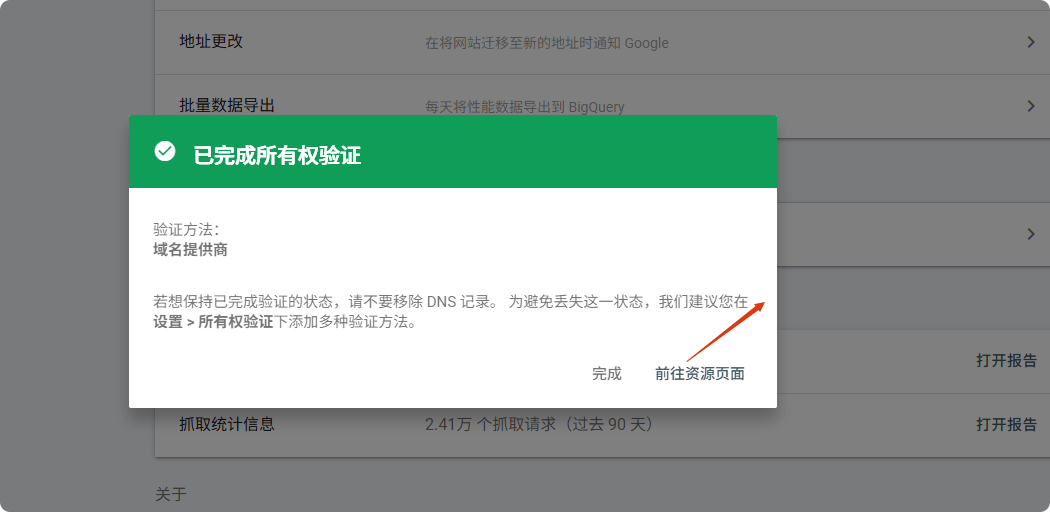
访问google search console官网,登录google账号后,第一步是添加网站资源也就是绑定网站。
你会看到两个选项:网域 或 网址前缀。建议选择网域并在域名DNS验证所有权,这是最简单的方式。
网域(推荐)
第一步,推荐选择域名或者子域名(example.com)
继续之后就会出来通过DNS记录验证域名所有权。
在DNS管理界面,点击添加类型:TXT记录,名称输入@,记录值输入TXT记录的代码。
最后返回第二步点击验证,几分钟就可以验证好,然后进入gsc后台。


网址前缀
把HTML标记复制。按接下来的几个方式(选择一个方式就行)添加验证即可。

rank math seo – general setting – webmaster tools,把html标记复制进去保持就行了。

Elementor – custom code,按一下选择location head 粘贴。

主题编辑文件,选择theme header,把标记粘贴在两个head之间。

安装site kit by google插件,按向导一步步确认就可以了,而且还可以顺便接入其他的服务,如ga4。

添加完成后点击验证,虽然提示可能需要 24 小时,但大多数情况下几分钟内即可生效。验证完成后,就正式进入 Google Search Console 后台。
提交站点地图
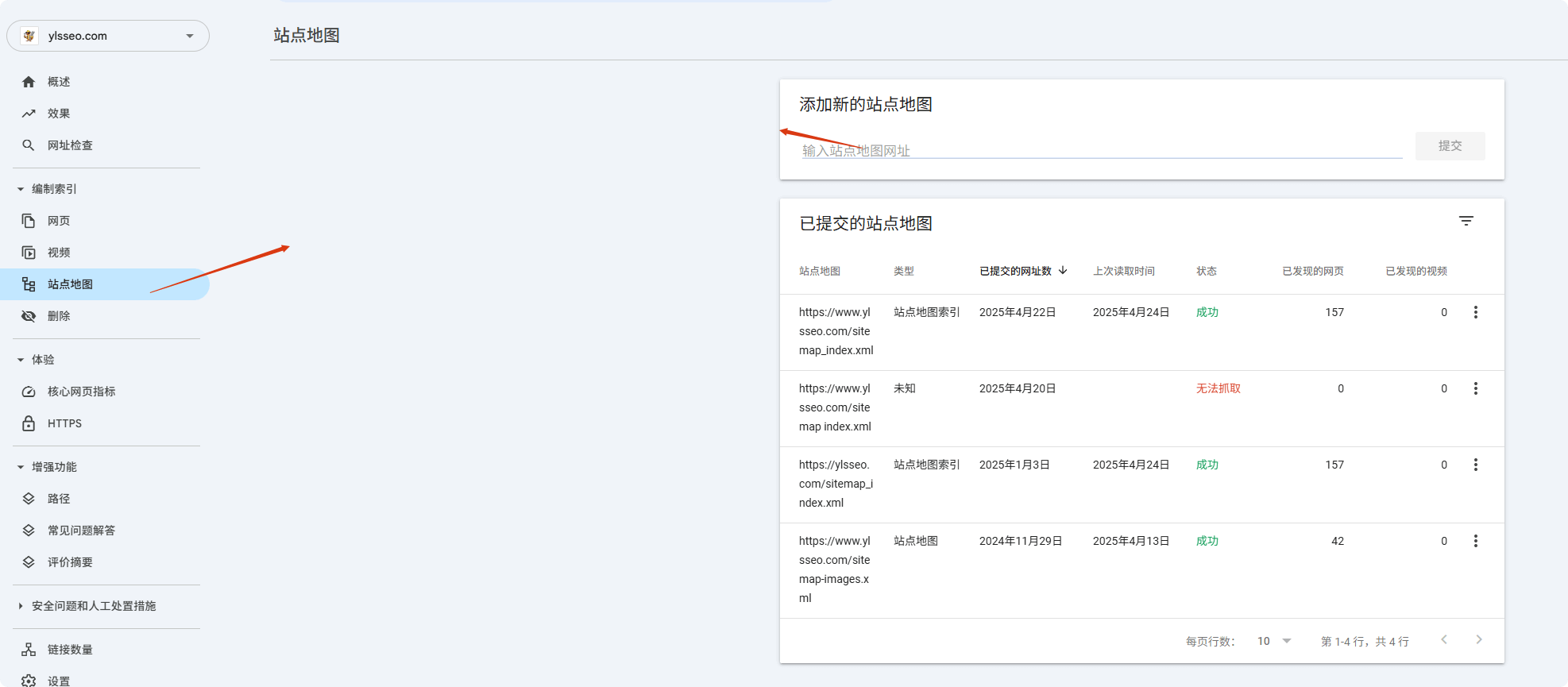
为了让 Google 更容易找到你的网站页面,第一件事就是提交 sitemap 站点地图。
你可以把 sitemap 理解成:一份告诉 Google「我网站有哪些页面」的清单。
如何找到站点地图?
- 直接访问
example.com/sitemap.xml
example.com/sitemap_index.xml - 在 SEO 插件里查看
比如 Rank Math、Yoast - 打开 robots.txt
地址通常是:example.com/robots.txt
然后进入 GSC → Sitemap → 粘贴 sitemap 地址 → 提交。
Google Search Console主要功能
第一次打开 GSC,应该从哪里看起?
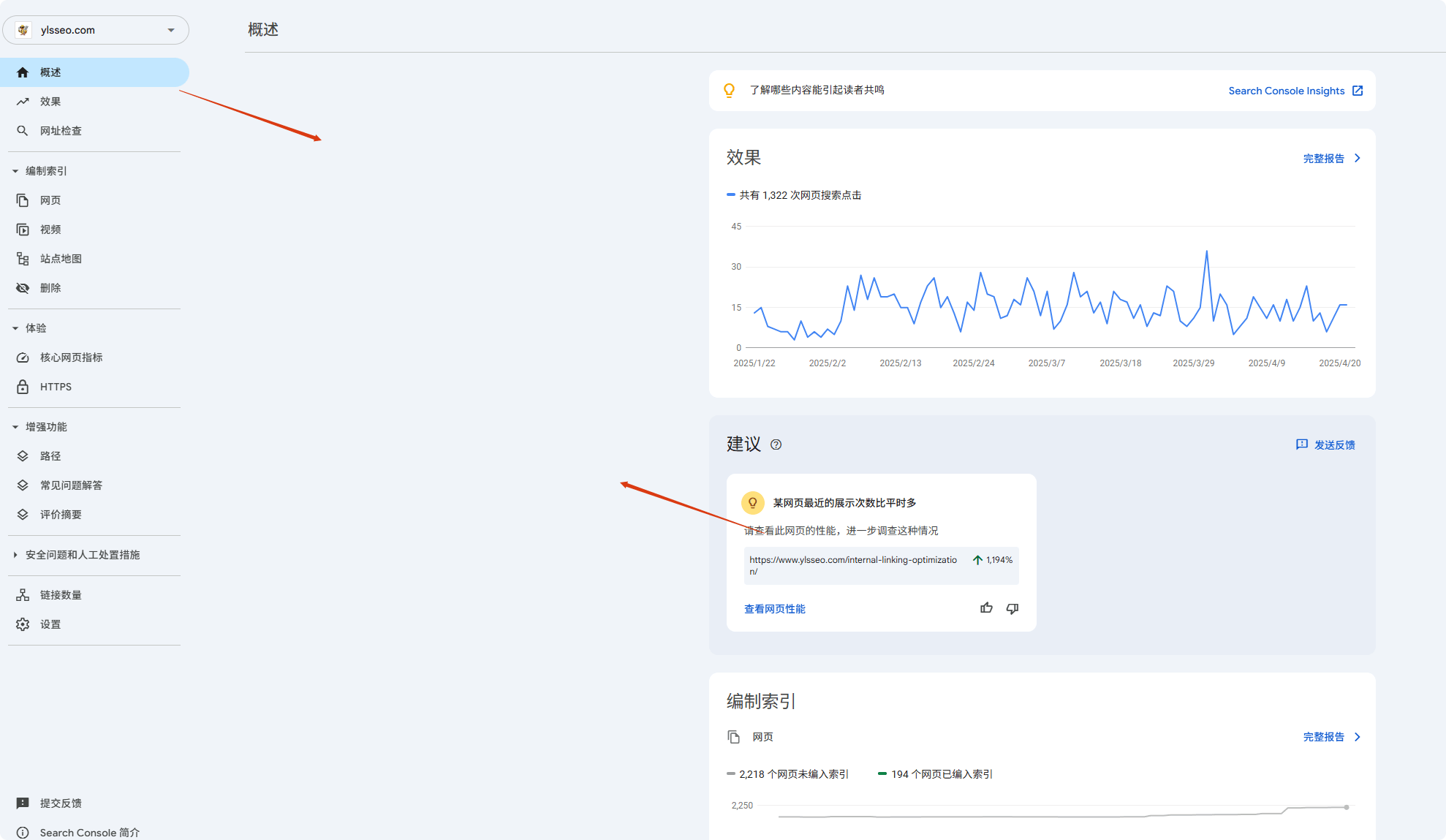
概述
概述页面不用研究数据,主要看三件事:
- 有没有明显下滑
- 有没有异常时间点
- 索引和体验是否提示问题
只要没有红色警告,新站阶段可以直接往下看。
数据洞见
查看一段时间内(7/28天或3个月)的数据-曝光点击,以及热度上升下降的文章。

查询的关键词,以及热门国家,这样就可以通过趋势去优化内容,效果最大化。

效果报告
效果报告主要用来观察一段时间内的网站表现,不用纠结单天波动。
新手在这里,只需要关注 4 个指标即可:
- 点击次数
- 展示次数
- 平均点击率
- 平均排名
时间范围建议直接切到 28 天或 3 个月,重点看趋势。
在维度选择上,优先看「网页」,比关键词更直观,也更稳定。

详细信息里面可以选择对比时间范围,以观察我们的seo策略是否对。
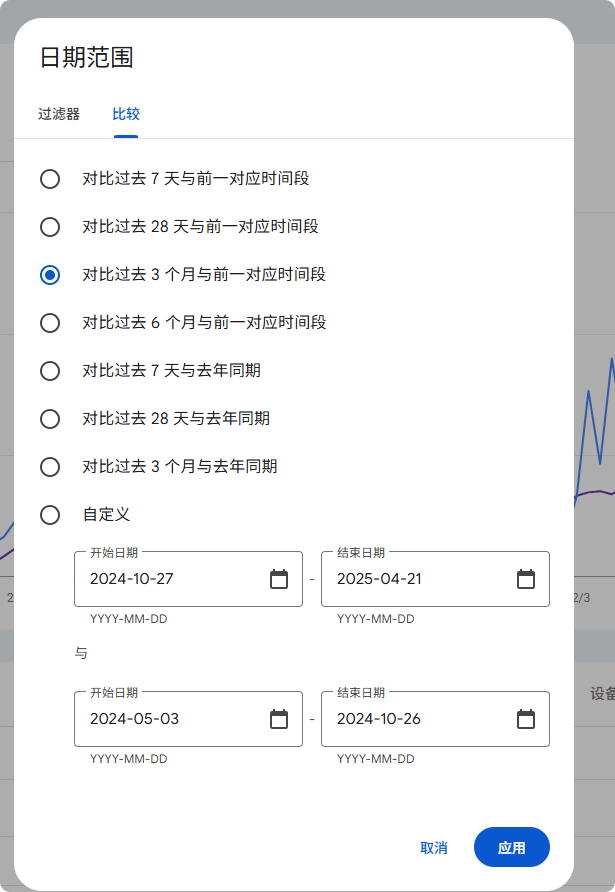
把某段时间与现在时间的流量做对比,以便规划优化网站的方向。
过去的三个月数据与先前三个月数据的对比,先前三个月则是指过去三个月上面再加三个月。
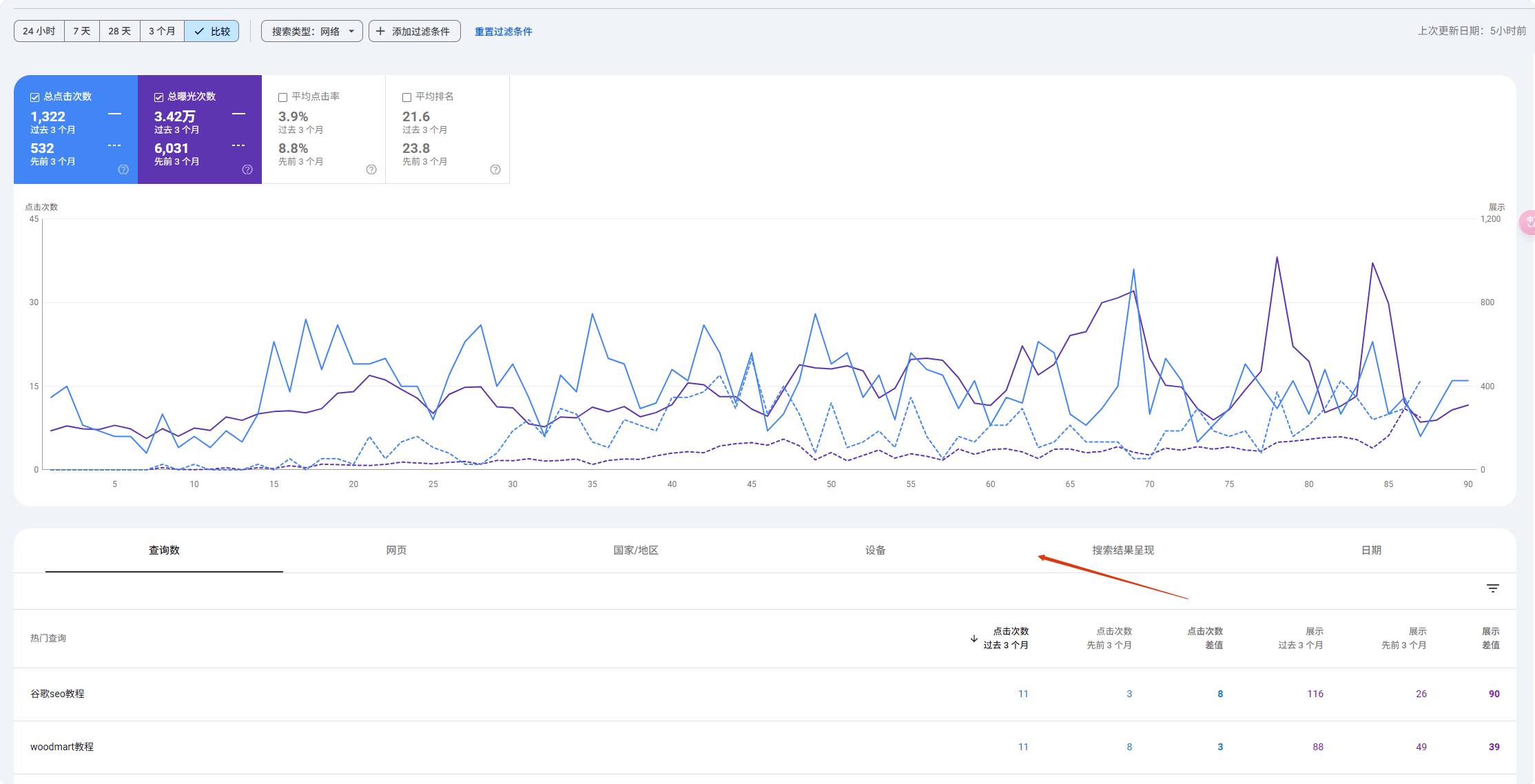
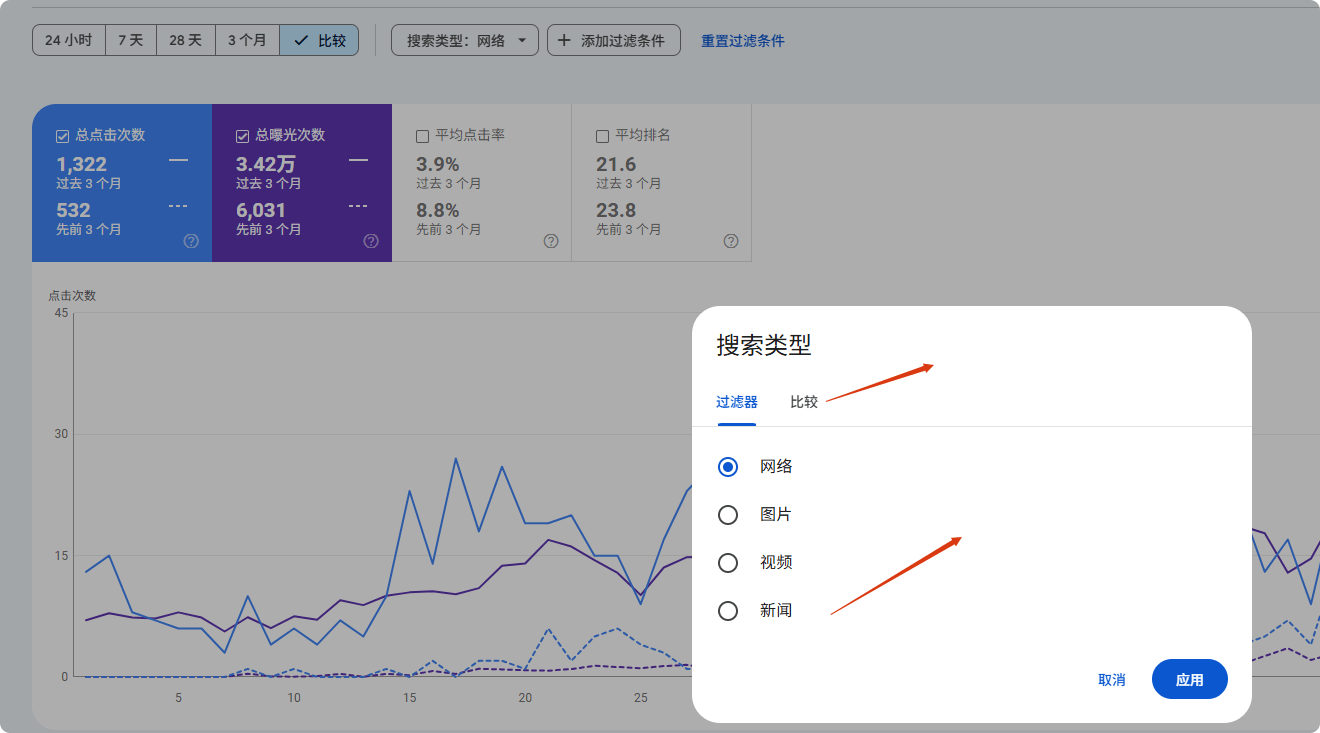
查看不同搜索类型来源流量,网络搜索是主要来源,2C网站还需要特别关注一下图片数据。
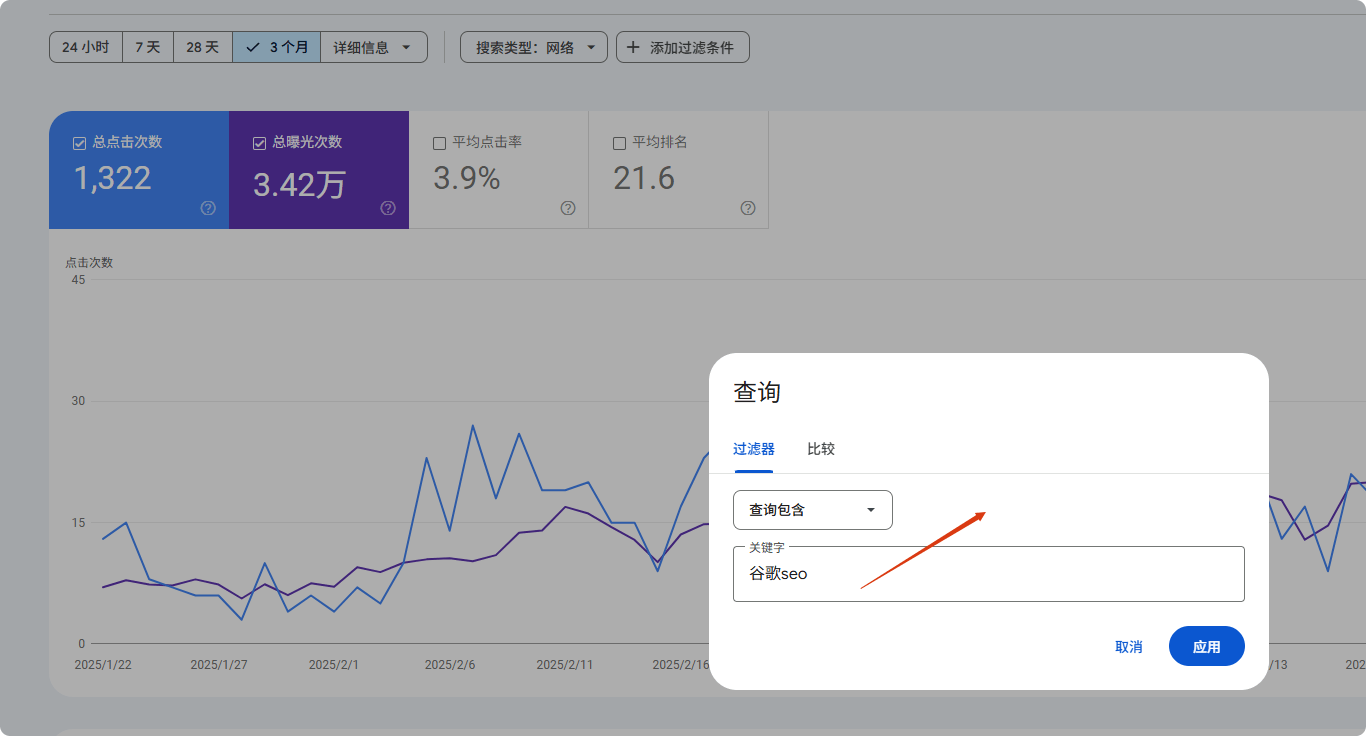
过滤器的查询功能非常好用,可以用来查询关键字的排名,流量,某个页面的出词量等等。
具体输入关注的关键词或者页面的url,就能显示数据。
网址检查
主动提交收录,每天10次左右。
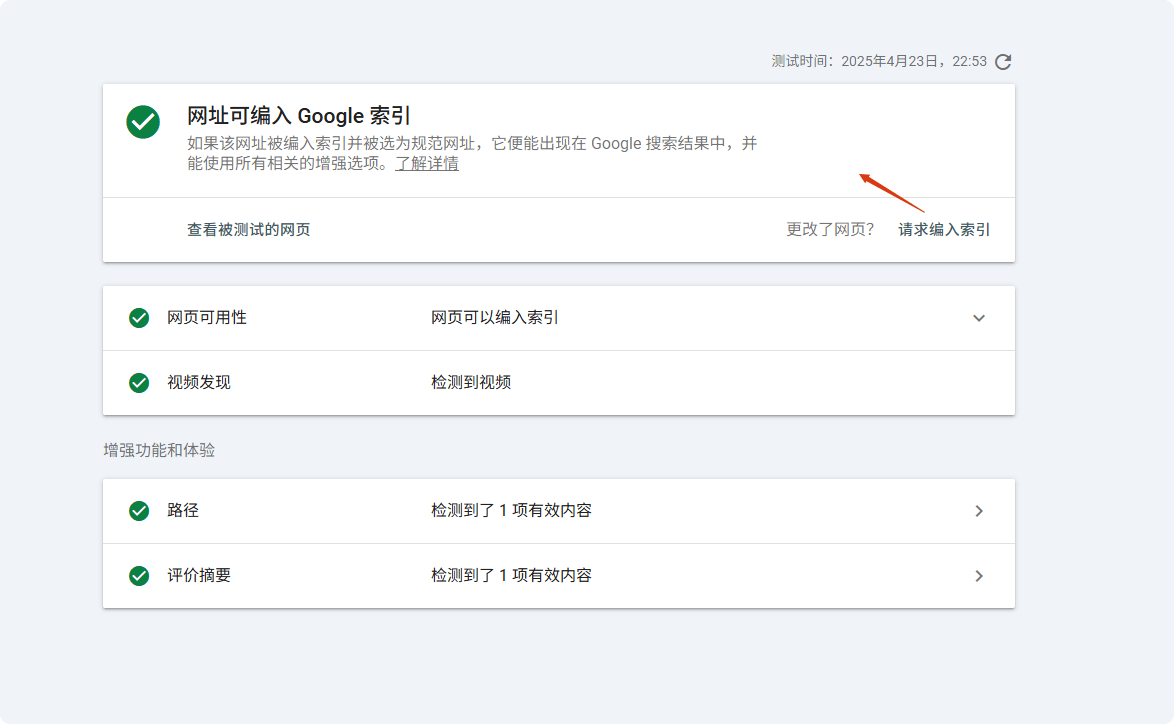
把需要收录的URL输入搜索框,回车,测试实际网址,请求编入索引,这样的操作能加快页面被收录的速度。

点击测试实际网址。
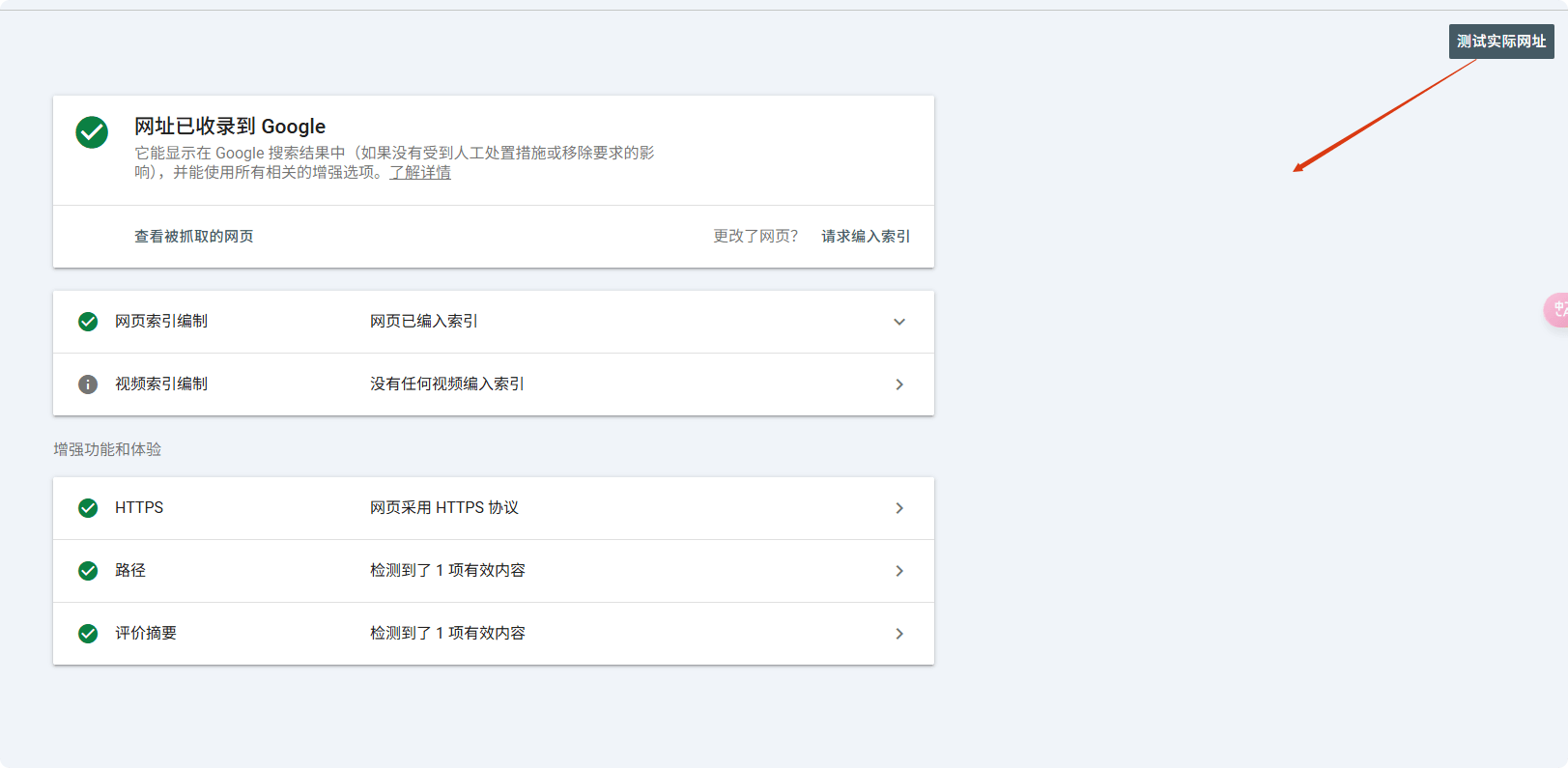
请求编入索引
编制索引
网页
进入编制索引的选项中,就能看到未编入索引和已编入索引的页面,另外还可以查看未编入索引的原因。
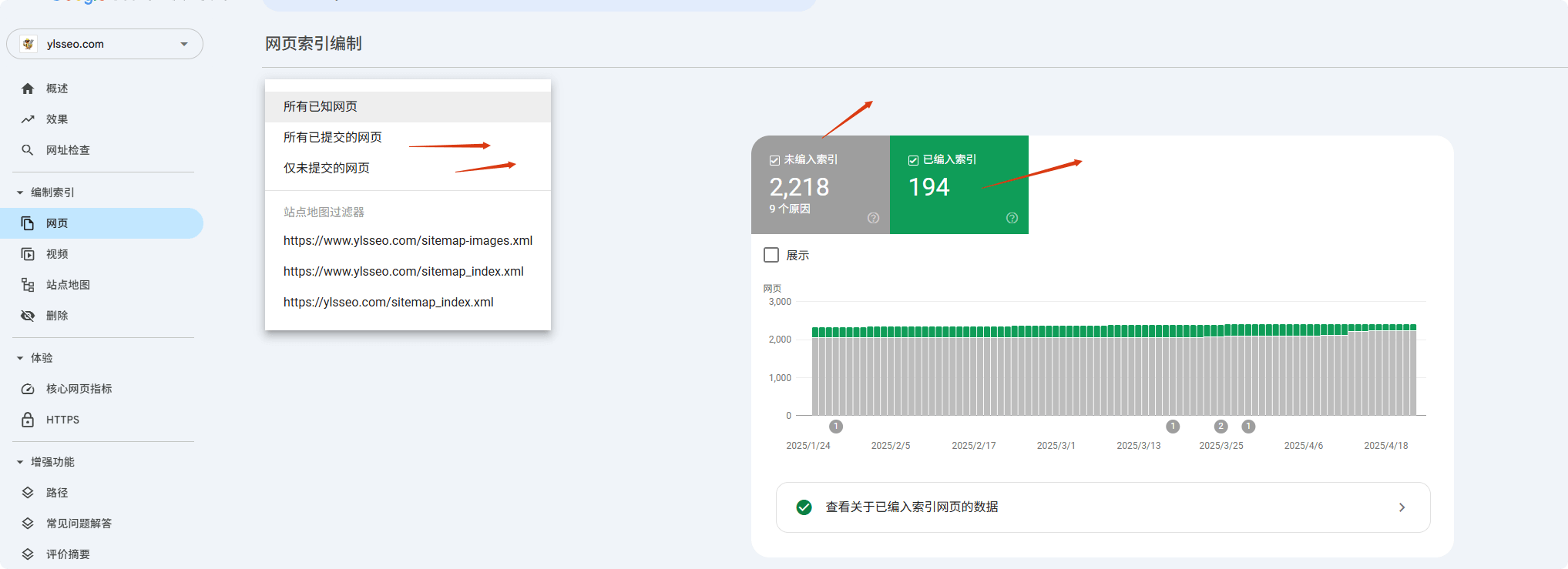
先确认重要的页面是否已经编入索引,我们常说收录未收录是不是正常编入索引的意思。

页面未被收录的原因和解决方案
在新站或刚发布内容时,Google 还没来得及处理页面,很常见,不需要立刻焦虑。
常见原因一般只有三类:
- 内容质量不足或重复
- 图片重复(WordPress 会生成多尺寸图片,Google 通常只收录原图)
- 页面存在 404、403、5xx 等访问异常
- 权重不够
如果你想系统排查,可以参考我之前整理的《谷歌收录教程》,这里不展开讲。
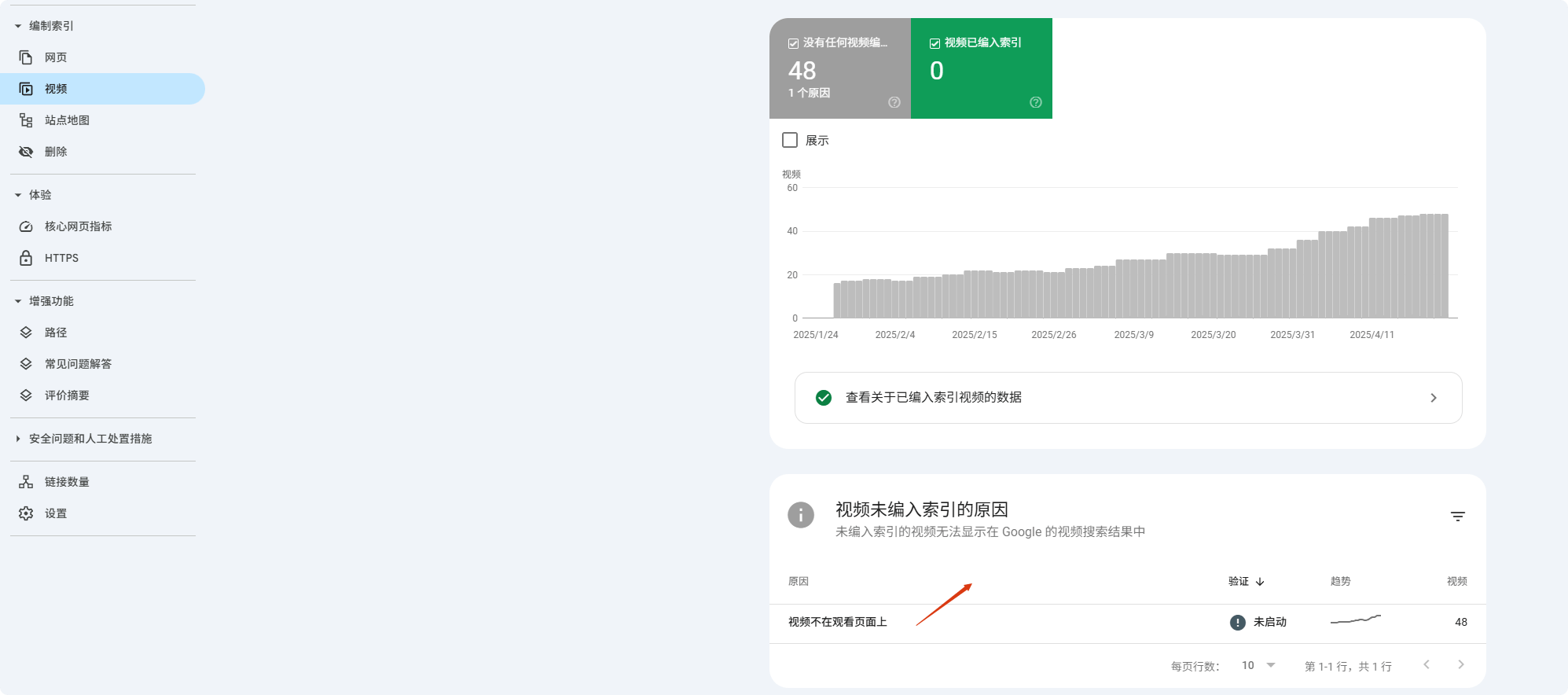
视频:如果视频不是上传到网站本地,而是外链引用(例如 YouTube),GSC 中出现相关提示一般可以直接忽略,不会影响页面正常收录。
体验
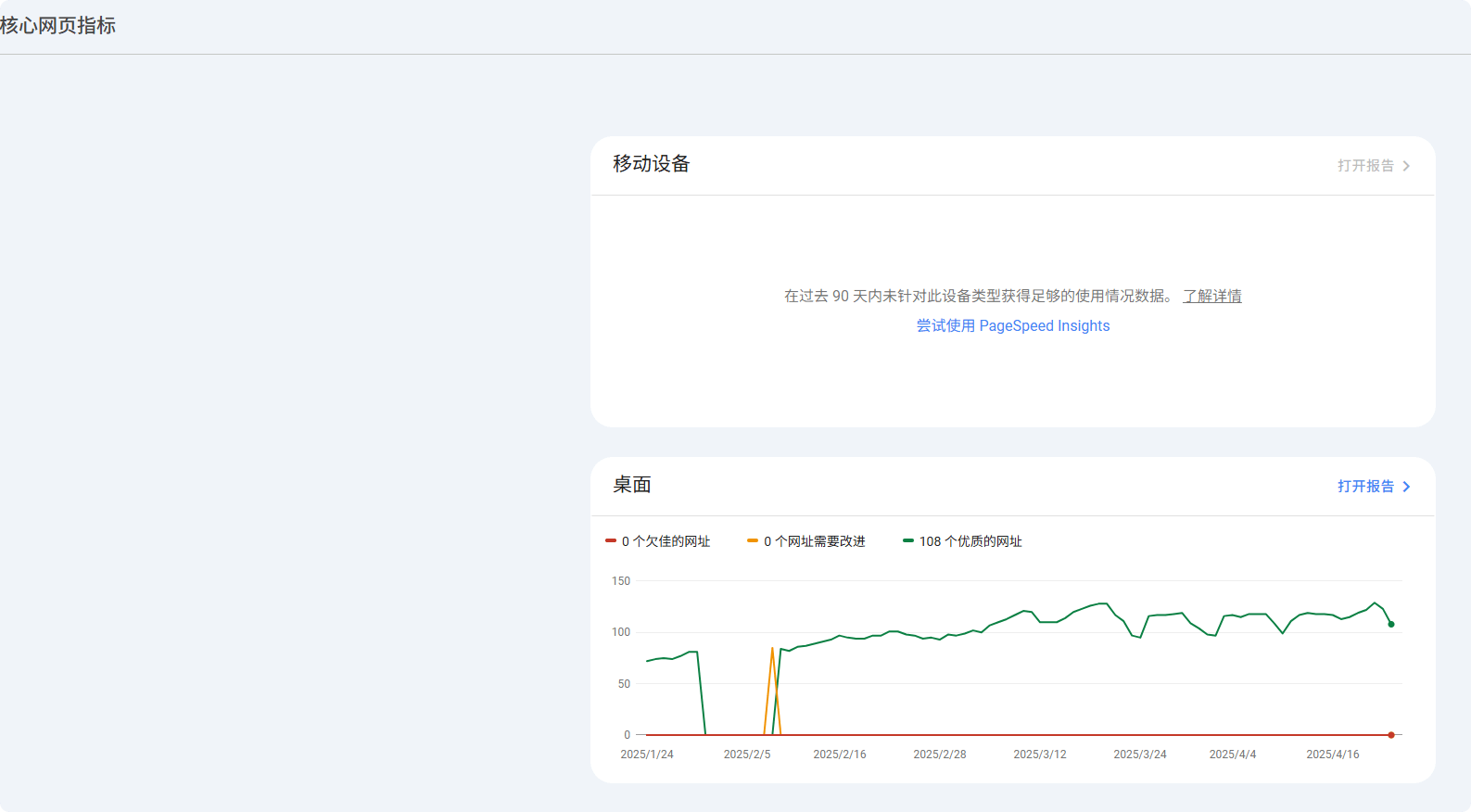
核心网页指标,core web vitals很重要,尽量都是优质,如果需要改进可以看我这篇 Wordpress速度优化指南。
增强功能
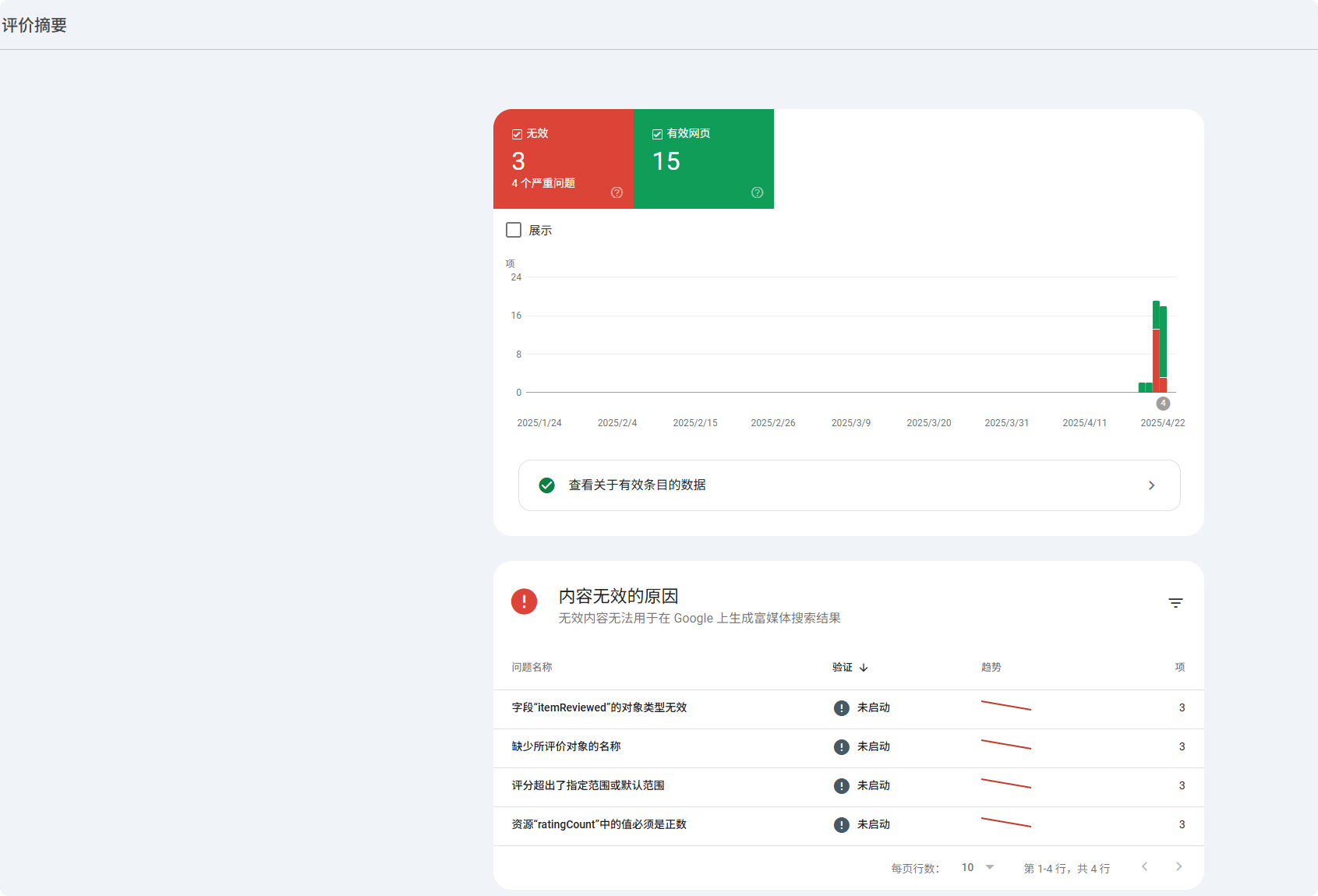
增强功能用于显示搜索结果中的特殊展示形式,例如 FAQ 折叠、评分星级、商品信息等。
这里主要看两点:
- 有没有报错
- 报错是否和你当前页面类型相关
如果你没有主动添加结构化数据,或者只是普通文章页面,这里的提示大多数情况下可以先忽略。
添加用户
设置里面的用户权限点击进去。
点击蓝色添加用户按钮。
添加邮箱以及设置权限就好了


如何移除不要的资源

如果有的网站已经没用了,可以点击此网站,然后在最下方的设置中选择移除资源。
新站使用 GSC 的正确节奏
绑定 GSC 后的前 1 个月:重点修收录问题。剩下的半个月一个月几个月看一次就行,不要天天看,seo是一个缓慢的过程,不然容易患得患失。
robots.txt提示严重错误的问题
一般不用管,常见问题是提取了带www的robots文件,隔天会自动再扫描提取不带www的文件就可以了。
为什么站点地图提交显示错误?
看是不是用了.cc之类后缀的域名,这类很难提交。
为什么刚进 GSC 是空白的?
Google 需要时间收集数据,新站通常要几天才开始显示。如果你之前在 WordPress 中勾选过「建议搜索引擎不索引本站点」,
记得此时一定要取消勾选。