
很多同學在做WordPress建站的時候,最頭疼的就是選伺服器:VPS太難,共享主機又太慢。Cloudways就是一個很好的平衡點——既有獨享伺服器的高效能,又有視覺化面板的省心體驗。
Cloudways的優點
- 視覺化面板,新手友好:支援一鍵安裝 WordPress、SSL 證書、自動備份與還原。
- 速度快:主機都是來自大牌雲廠商,如vultr,digital ocean、AWS等。
- 客服響應快:24×7 線上人工客服,響應速度通常在幾分鐘內。
Cloudways註冊購買
註冊Cloudways賬號
小提示:使用鴨老師專屬的優惠碼 YLSSEO 或者連結 https://www.cloudways.com/en/?id=1820248 可以直接跳過驗證流程,並獲得前三個月7折優惠。
1.登入Cloudways。
2.點選start free來到註冊登入頁面。
3.這裡我選擇直接Google賬戶登入。
4.除了郵箱密碼,其他可以隨便填。promo code填入YLSSEO,獲取前三個月7折優惠。
5.再填寫一遍密碼和優惠碼,其他隨便填,點選綠色的SIGN UP。如果是通過鴨老師優惠碼或者連結,這裡就可以直接進入了。


手機號碼記得驗證一下,防忘記密碼時難找回。

建立伺服器和WordPress網站
1.選擇wordpress version,版本沒有關係,後臺可以自己隨時升級到最新版本。後面的name和project隨便填,英文。
2.Application Stack(應用架構),選擇第一個Hybrid Stack,不要選第二個。
3.選擇伺服器,建議Vultr 2G起步,電商獨立站4G。
4.location(位置),選擇離主要市場最近的地區。
5.點選Launch Now,等待伺服器就位。

當你launch之後就開始建立網站了,這時候需要等待7分鐘左右。
伺服器右邊的三個點點開有各種伺服器設定:包括stop(暫停)、restart(重啟)、delete(刪除)、Add application(新增網站)、transfer server(轉移伺服器)、clone server(克隆伺服器)

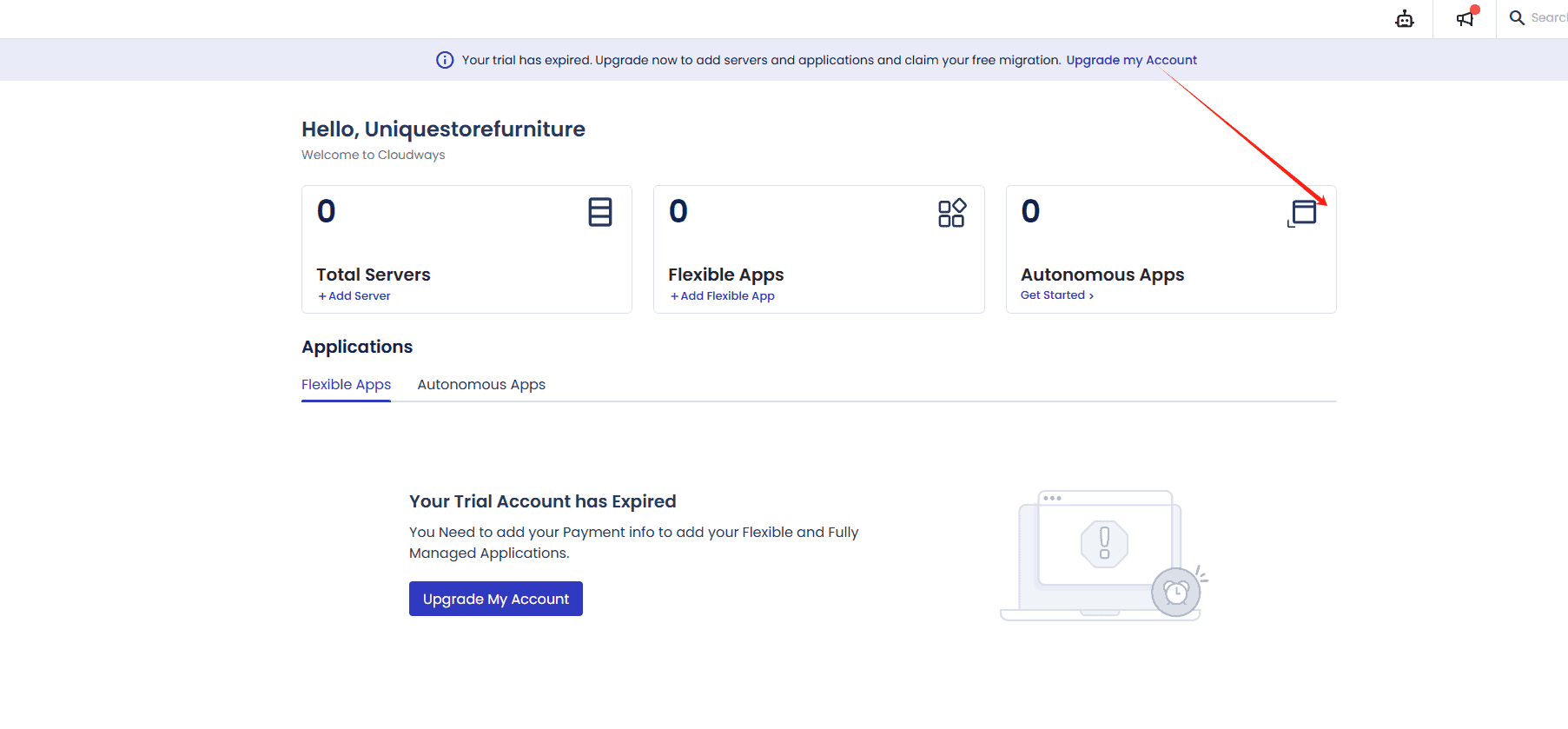
升級到付費賬戶
有三天免費試用,但是建議大家直接升級賬戶到正式使用,這樣所有功能的才會開放。
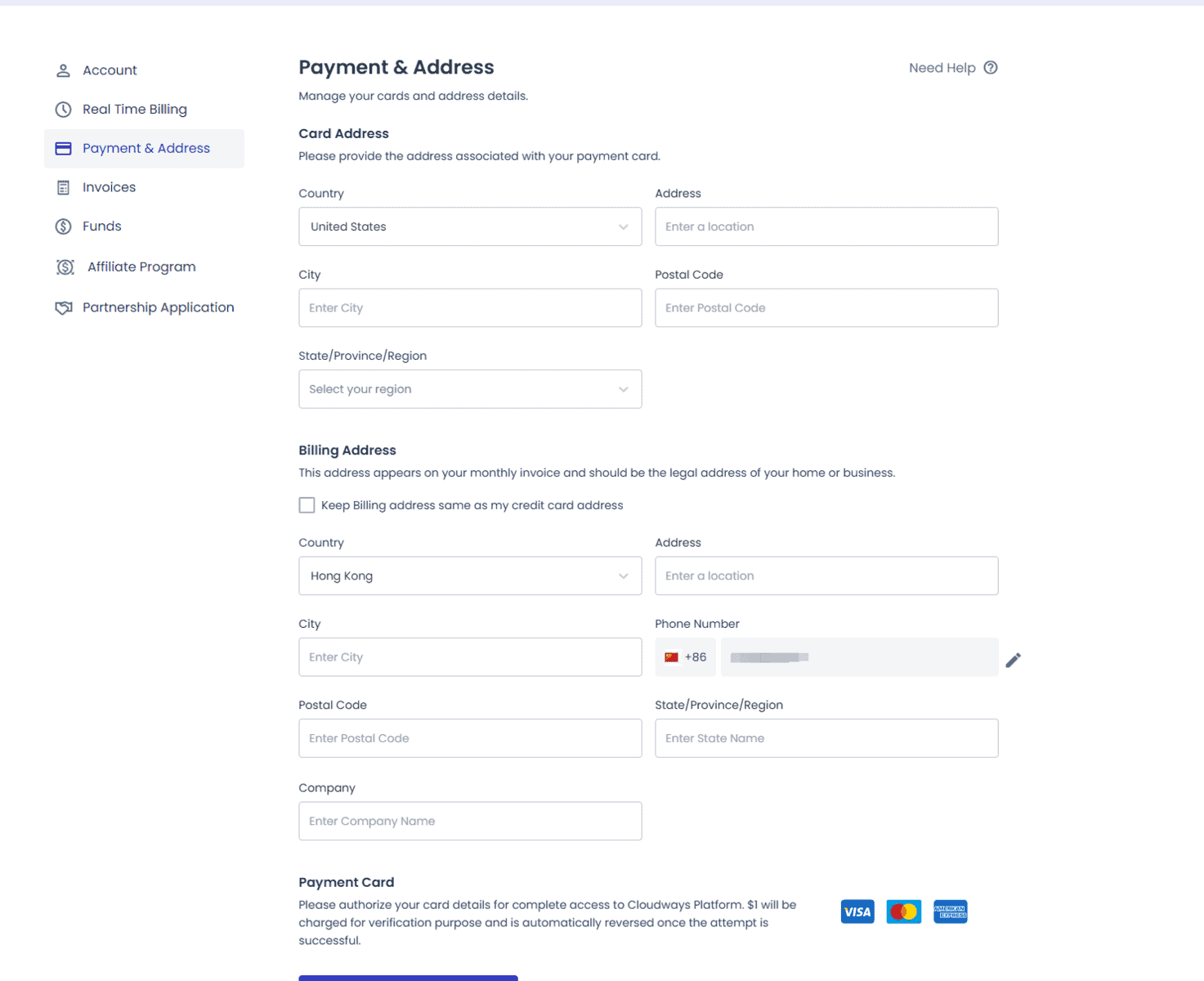
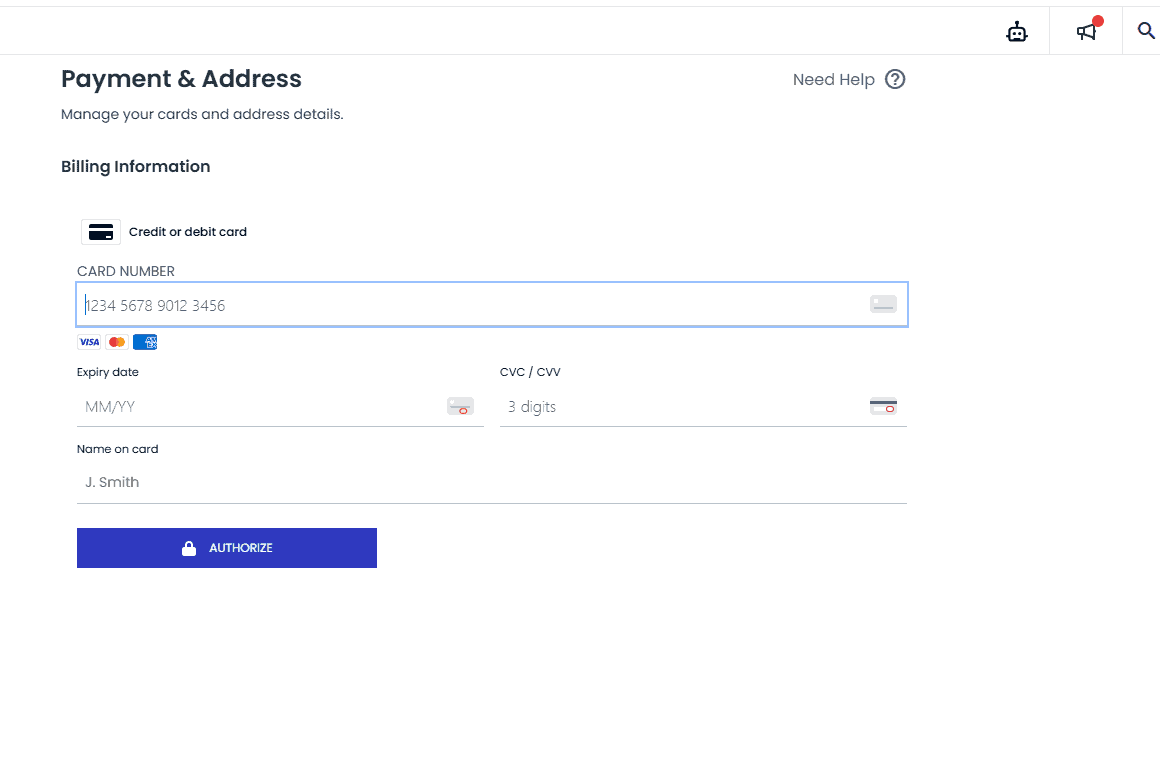
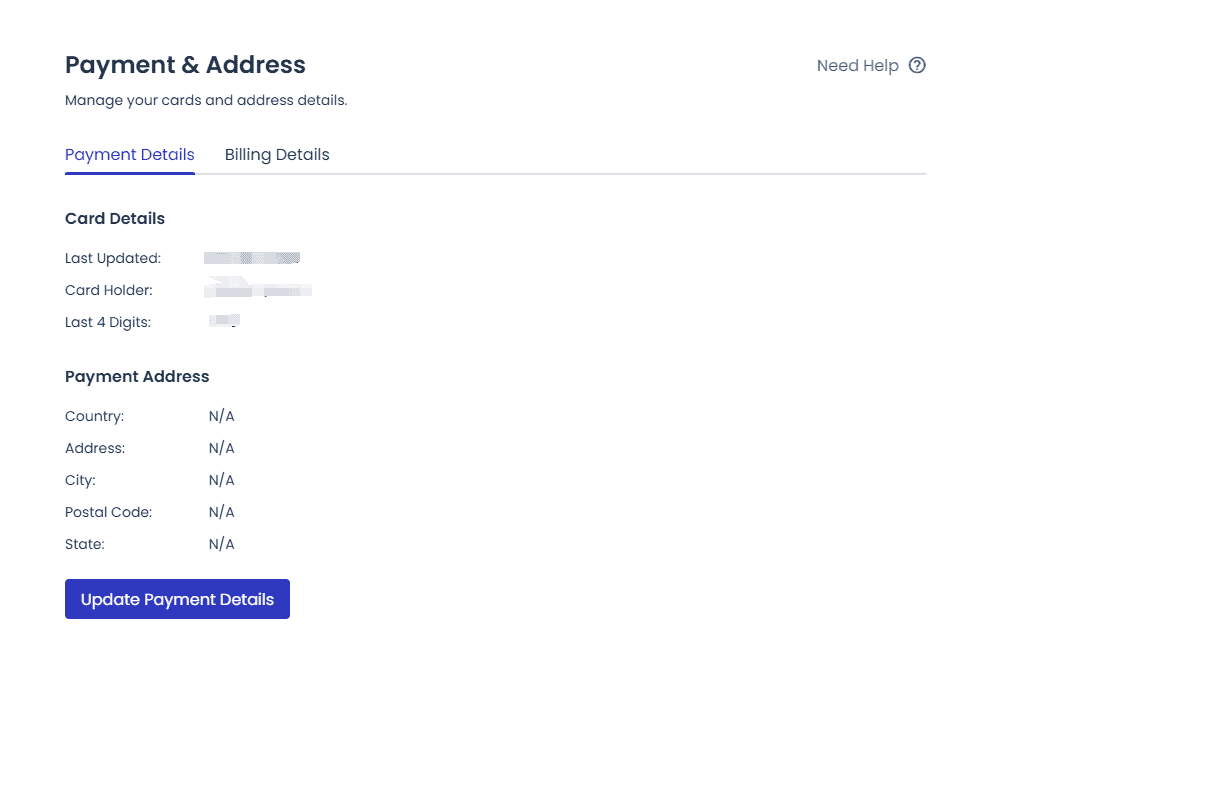
有兩種方式,一種是按下面的新增雙幣信用卡資訊,另一種則是找人工客服,開啟paypal預存模式,需要一次性充值3個月金額。
填寫賬單資訊,隨便填就好。
填寫卡資訊。
成功升級賬戶。
域名解析
做cloudways解析的時候不需要更改NS(name servers),因為沒有。
Public IP就是伺服器IP,在域名解析的地方新增兩個A記錄。一個@,後面是伺服器IP,另一個是www,也是伺服器IP,改完等會兒就解析完成了。

切換到另一個儀表盤。

網站登入資訊
Admin Panel下面就是wordpress後臺登入連結和賬號密碼,在沒有新增自己的域名之前admin panel顯示的都是預設的url,新增繫結域名之後這邊就會自動切換成你的域名/wp-admin/
密碼保護功能,開啟就只有Password Protection下面的賬戶密碼能夠進入你的後臺,大大加強網站安全,也不需要去用任何其他的安全外掛。
Database:資料庫賬戶密碼。

新增繫結域名
一開始是一個預設的域名,需要點選新增域名,然後設定你自己的域名為primary(優先)。

安裝SSL證書
SSL Management
注意:要add domain,把你的域名的www版本一起裝SSL。
例如:example.com,再新增域名www.example.com
然後auto renewal開啟,一般免費安全證書都是3個月更新一次,開啟就會自動幫你更新。

這一步完成之後就可以點選admin panel下面的網站後臺連結登入,然後去設計網站了。下面的是一些常用功能介紹。
Cloudways進階設定
網站備份與還原
手動備份,以及還原網站備份功能。

快取清理
網站改動如果前臺沒變化,這裡有個purge site cache點一下。

如何將網站遷移到Cloudways
有兩種方式,一種是找人工客服,提供賬戶密碼等所需資料,會免費幫你搬家。
第二種則是自己按以下步驟遷移:
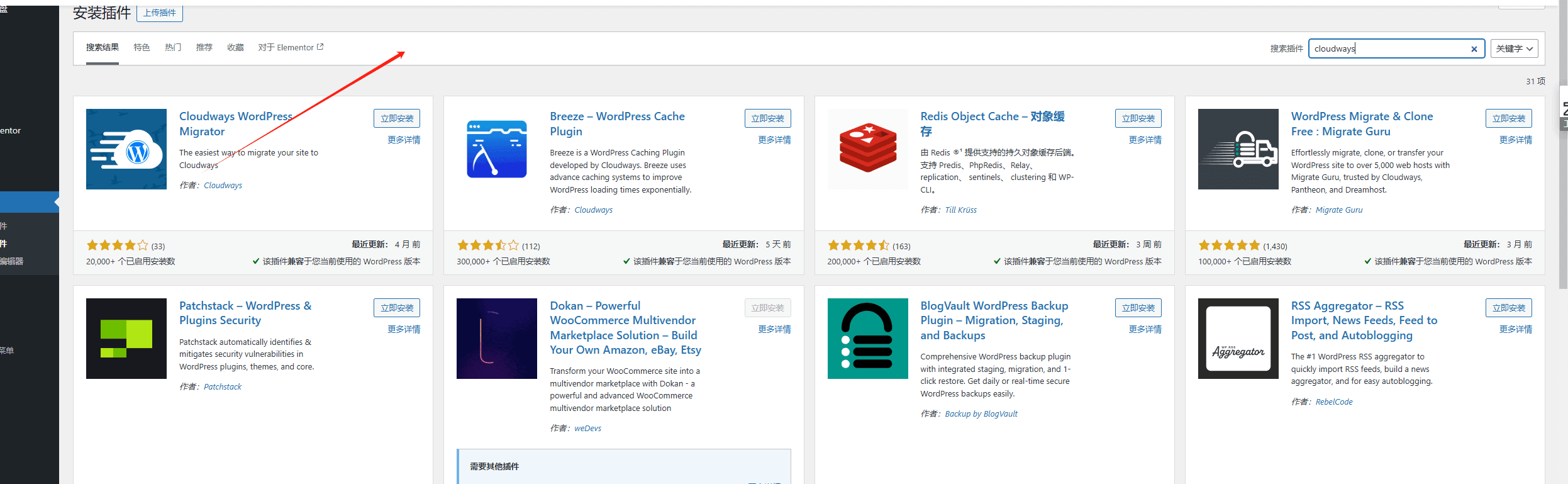
在wordpress後臺安裝cloudways wordpress migrator這個外掛。
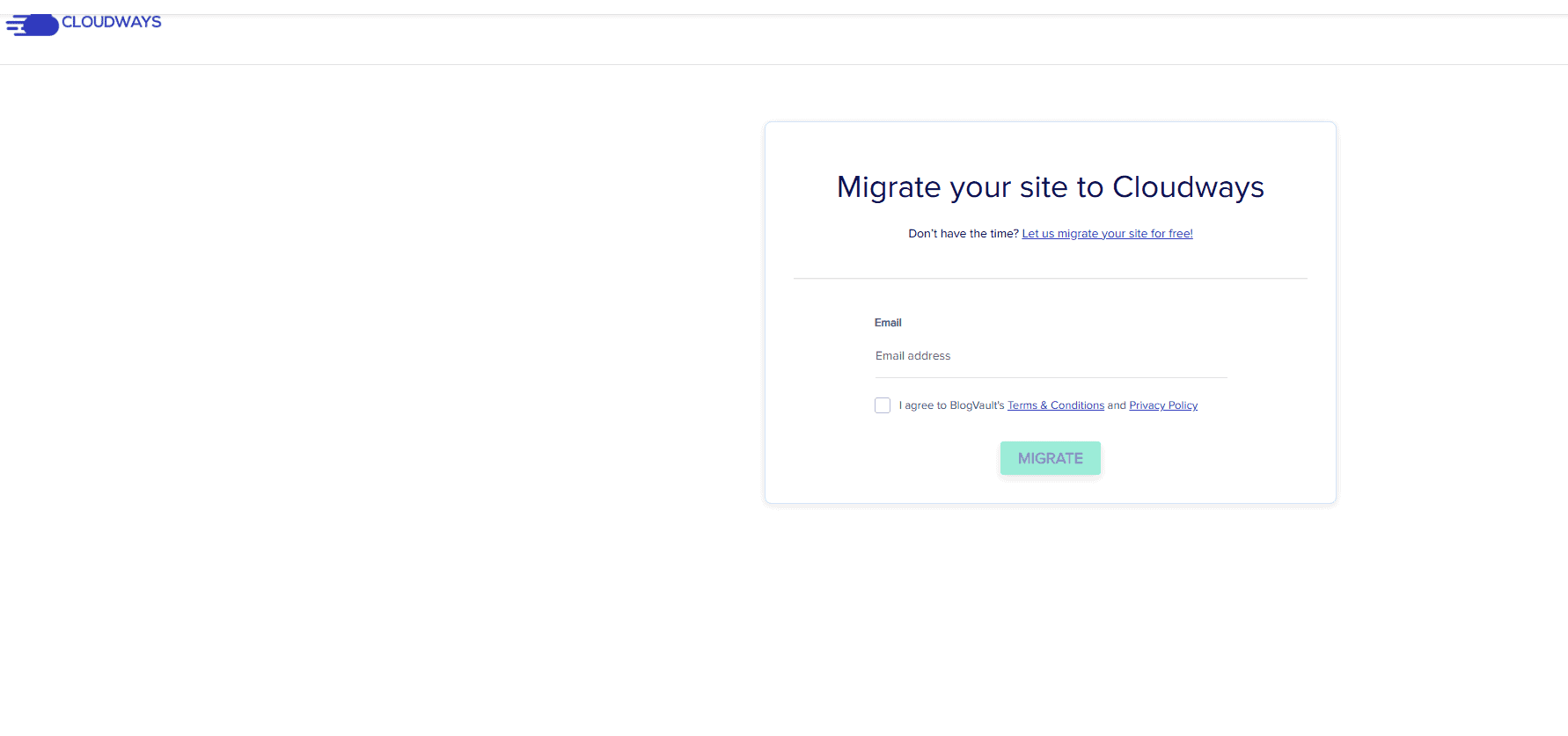
啟用並輸入你的cloudways賬號並點選Migrate
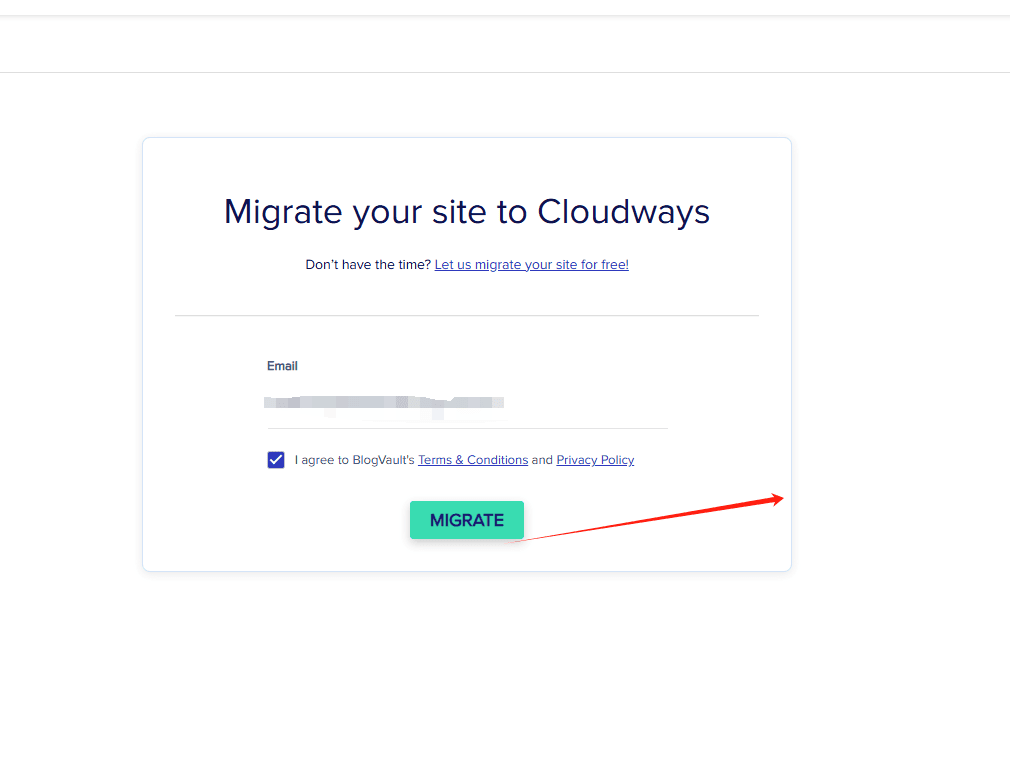
再來填寫搬遷的重要資訊。
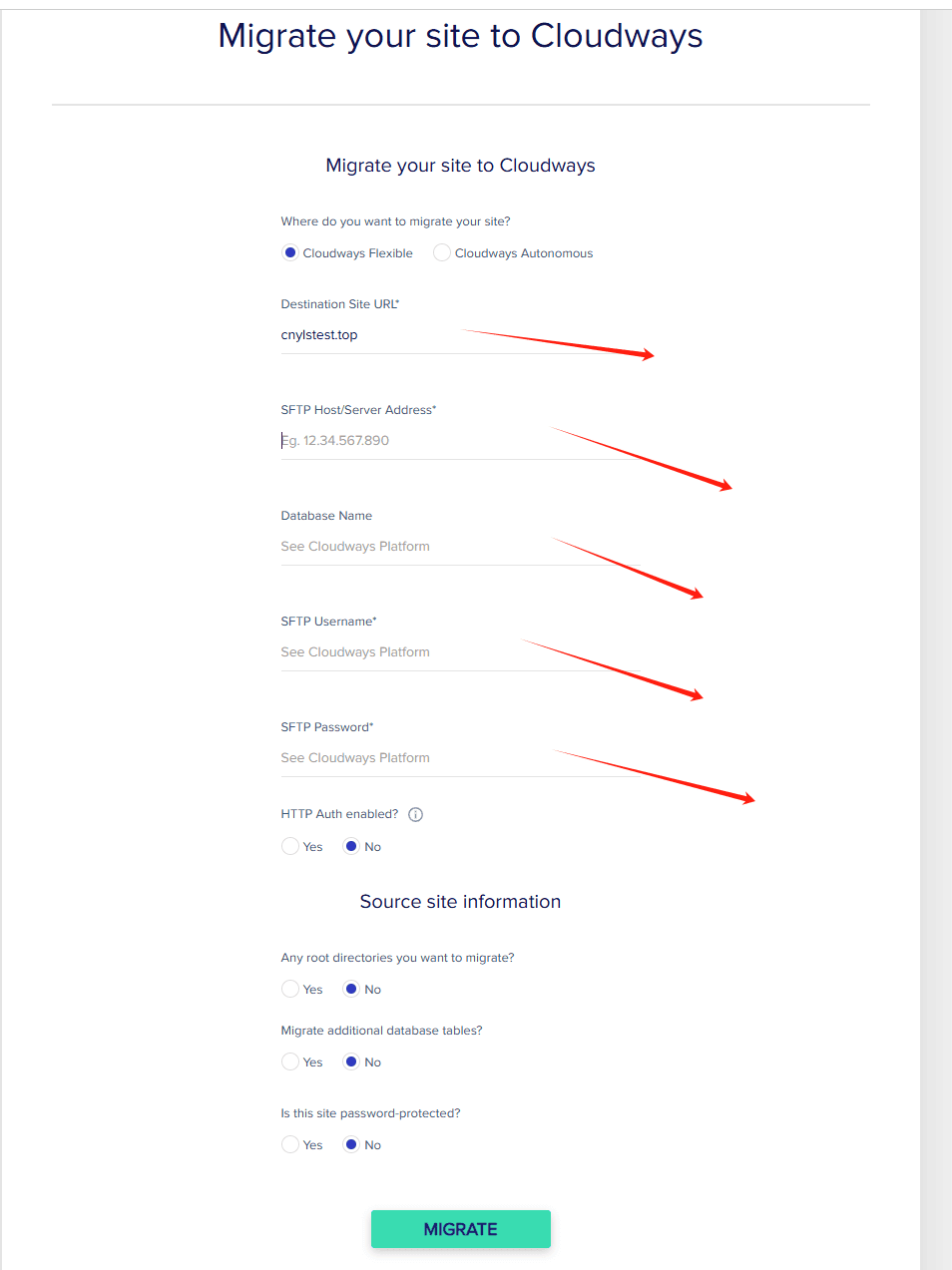
伺服器IP地址。複製貼上到外掛相對應的地方。剩下的資訊點選這個IP進去。
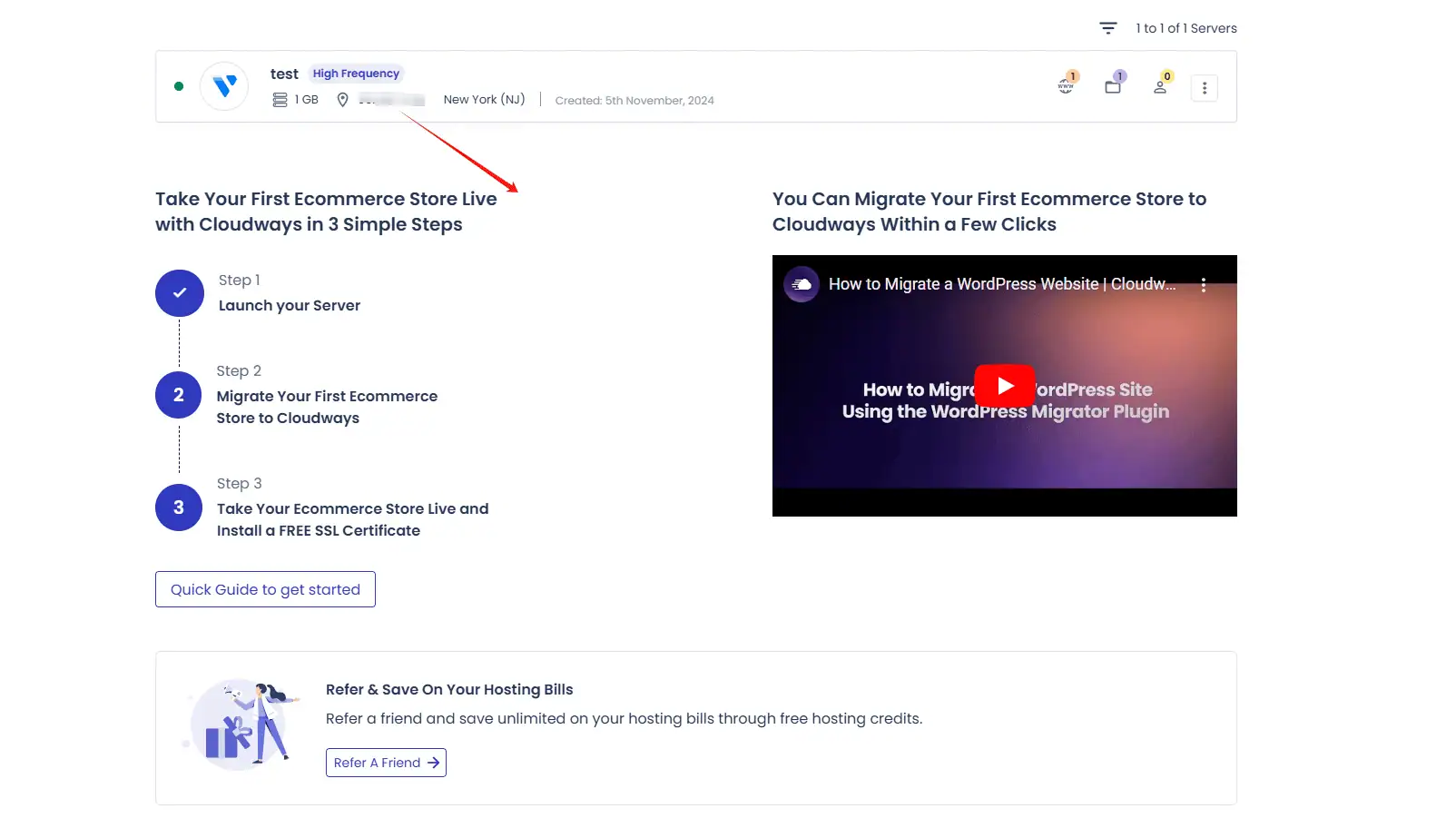
這裡能看到更具體的資訊。再點選wordpress這個圖示。
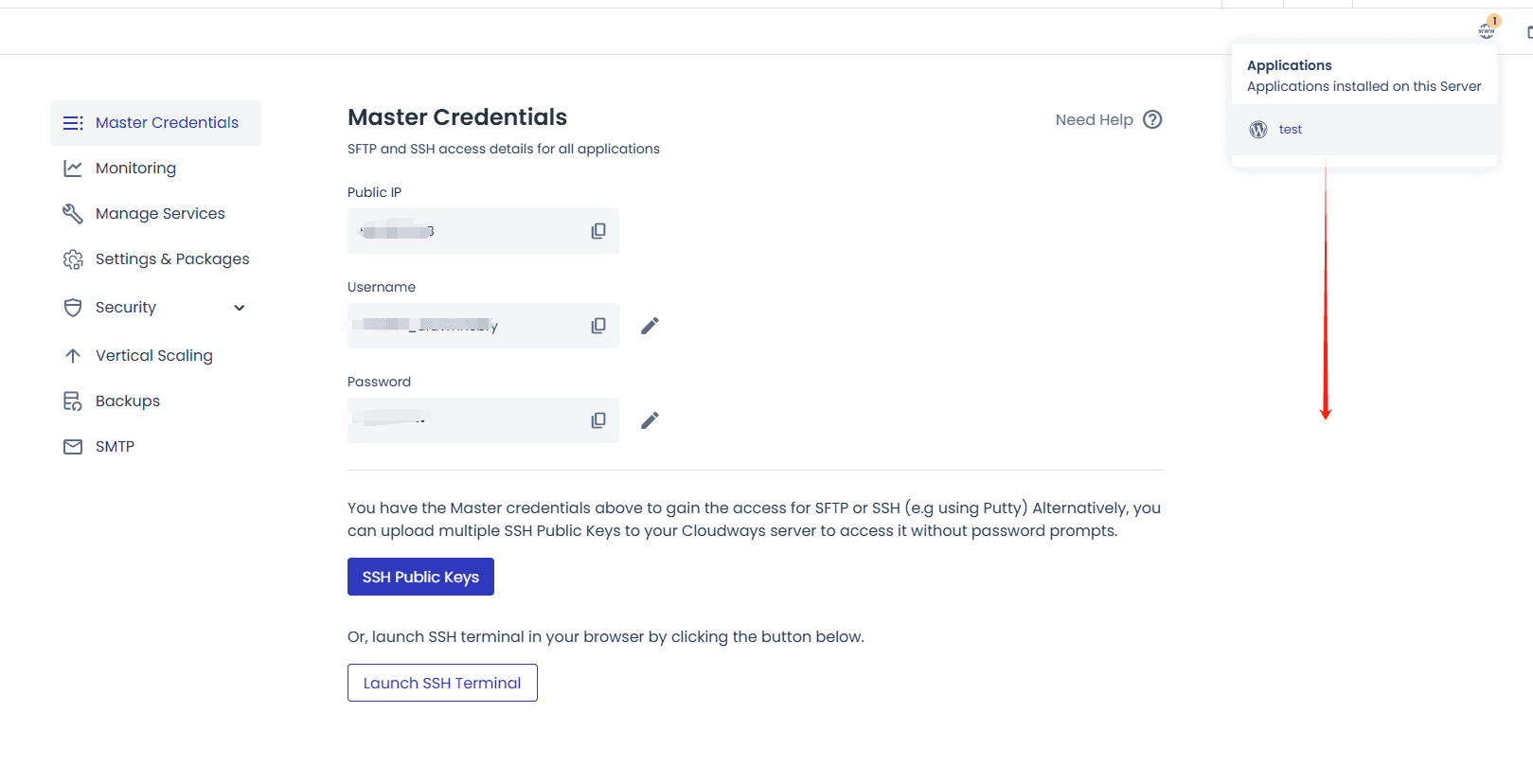
遷移網站需要的資訊基本在這裡了。Databse Name。
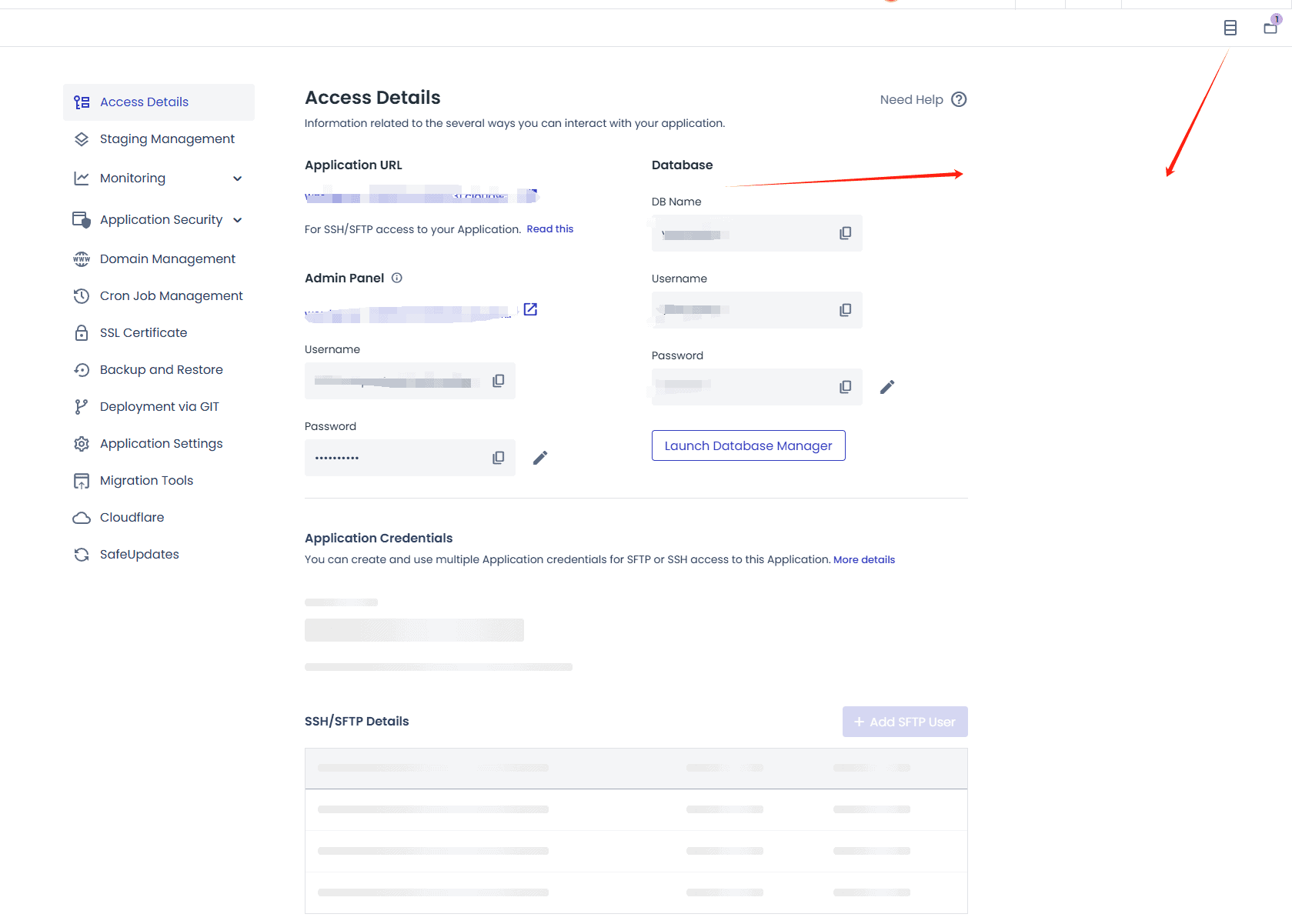
SFTP User資訊需要我們自己建立。
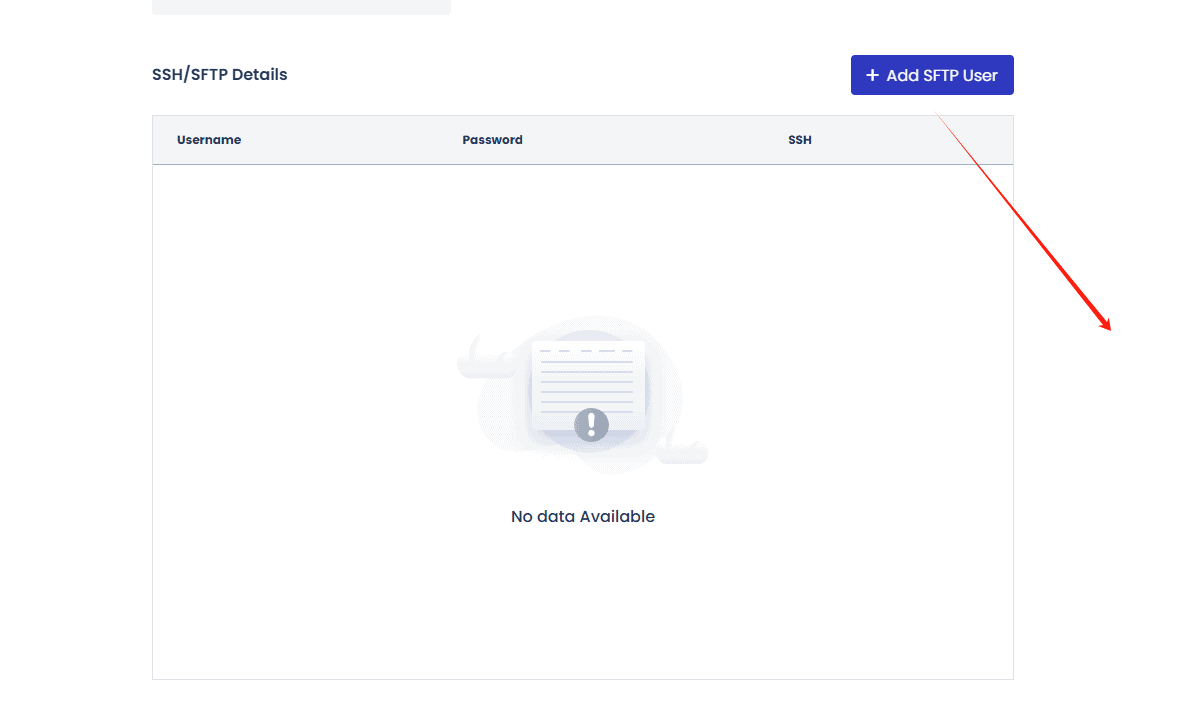
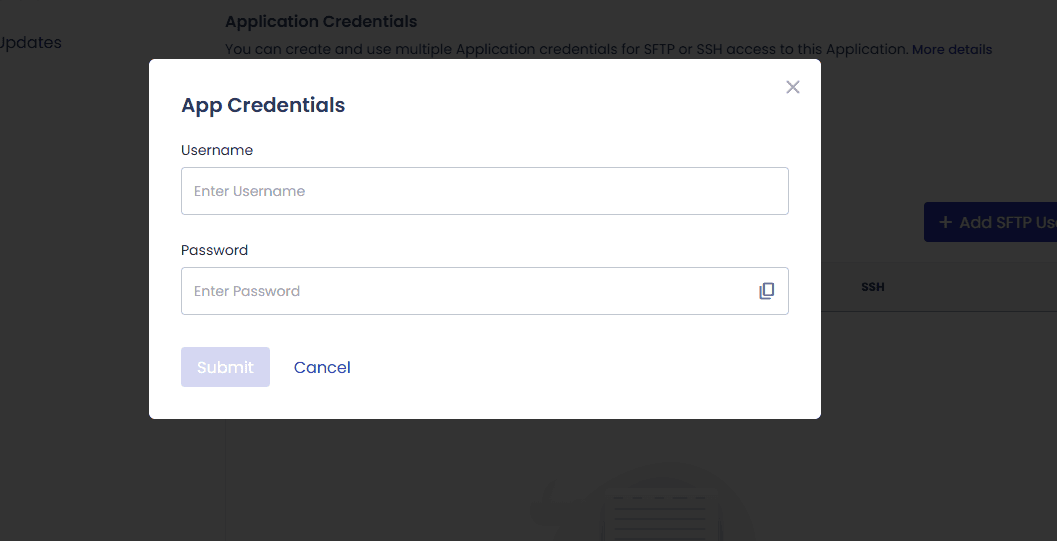
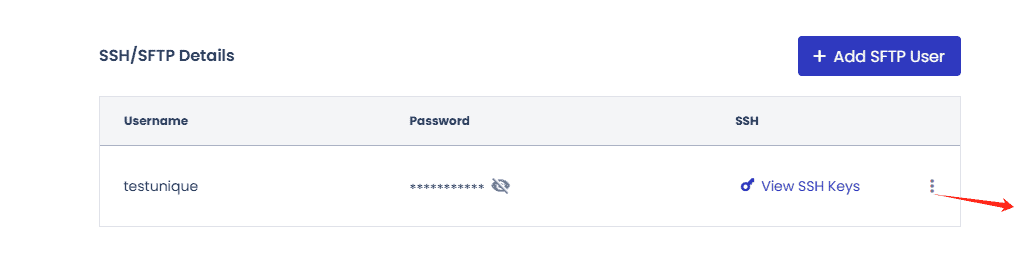
這樣就是建立成功,點選旁邊的三個點檢視具體資訊。
把剛才的user name和密碼填入相對應的地方。下面幾個選項通常保持預設,如果你有額外的資料需要搬遷再開啟。
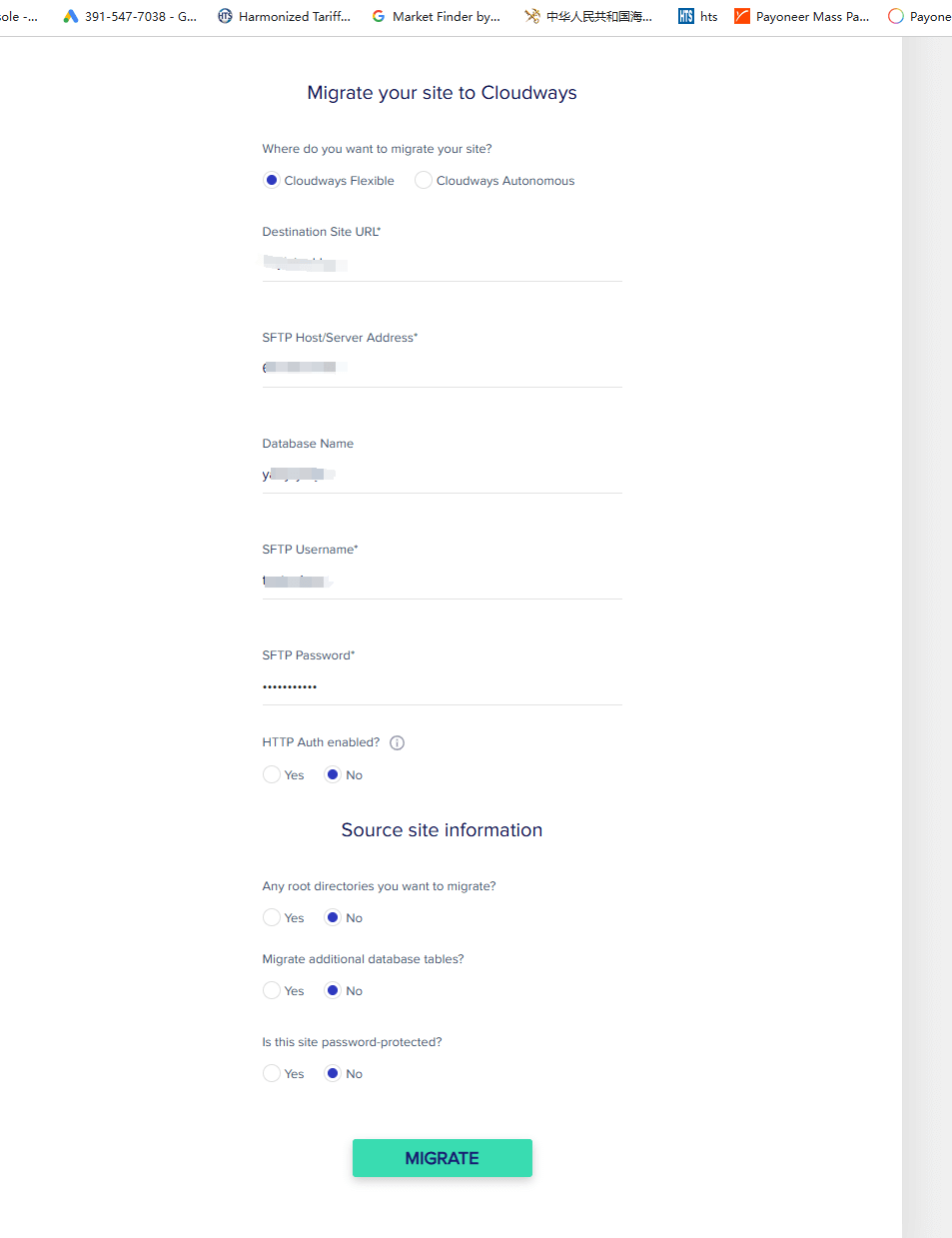
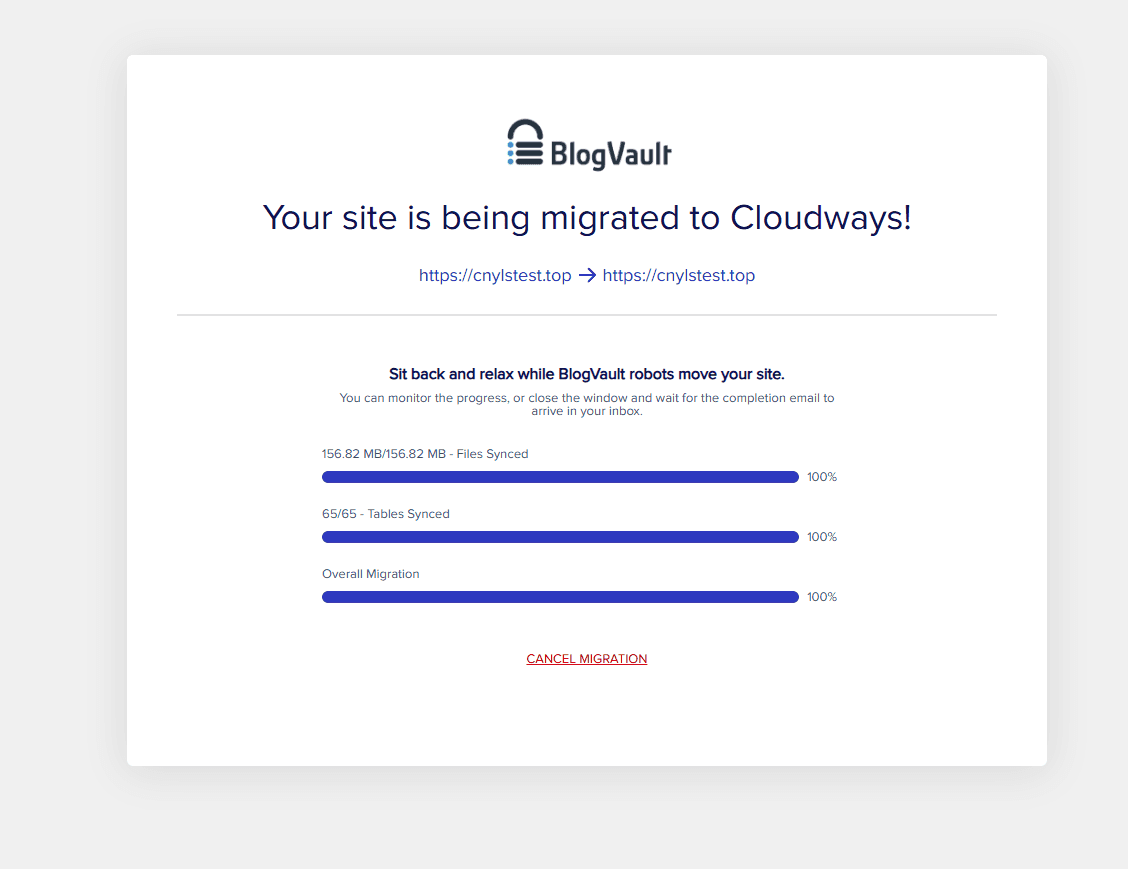
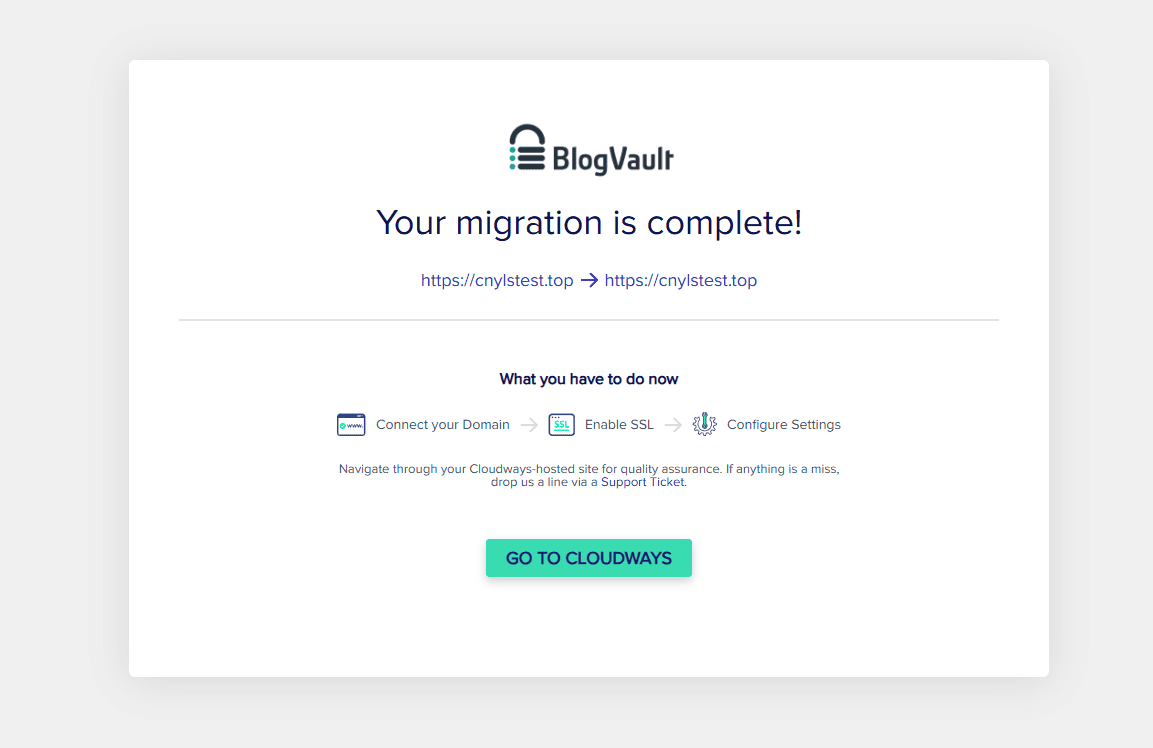
Cloudways開始搬遷,等待一會兒就遷移成功了。
SMTP設定
上述提到Cloudways還配有SMTP(簡單郵件傳輸協議),追求極限網站速度的同學又可以少裝一個外掛了,現在就分享一下怎麼配置。
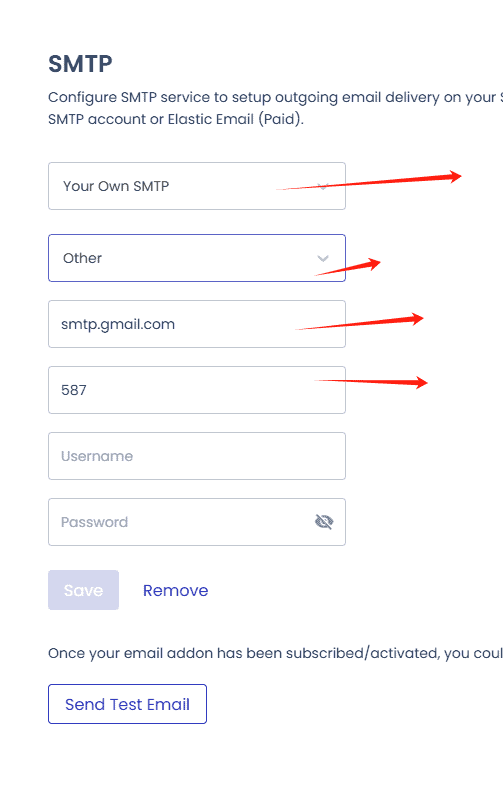
點選進入SMTP,我這裡按照Gmail設定,如果有付費郵箱要選擇elastic email。按照下方輸入smtp地址,埠,然後你自己的郵箱,密碼。儲存。
smtp.gmail.com 這個是郵箱的host。
埠是465或者587。
點選update會出現賬戶和密碼的輸入框。一個是輸入郵箱,另外一個是輸入郵箱密碼,但很多郵箱是需要輸入客戶端授權碼而不是郵箱密碼。
最下面就是傳送測試郵件。
儲存好發一封測試郵件看看。

如果是用gmail的同學容易碰上測試失敗的情況,這是因為gmail的安全設定。
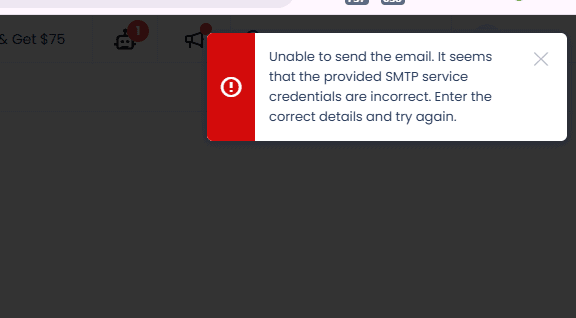
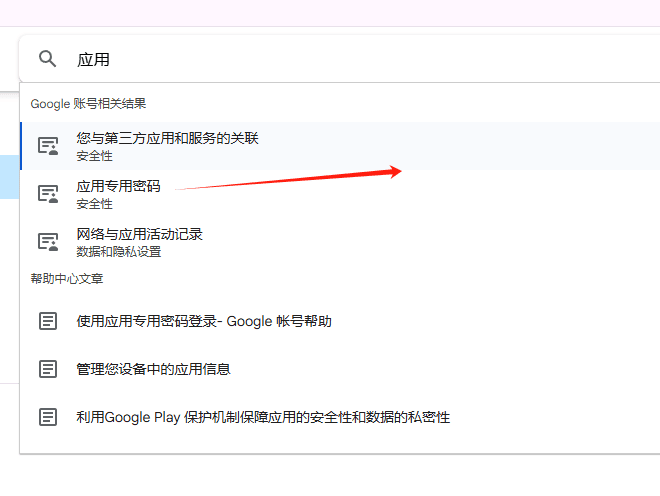
進入你的Google賬號,或者管理我的Google賬號,點選右上角的頭像就可以。然後搜尋框搜尋應用專用密碼。
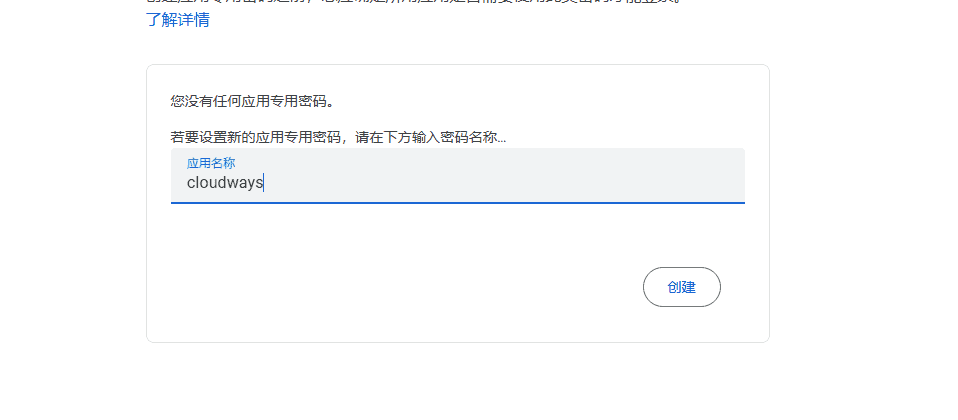
進入設定一下。複製,空格不要,刪除。
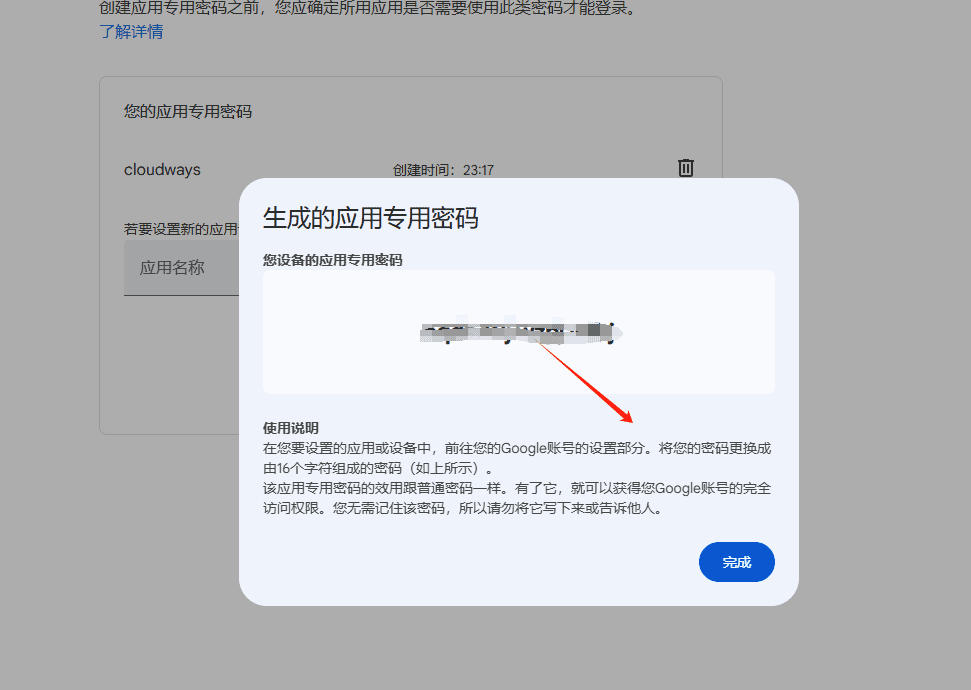
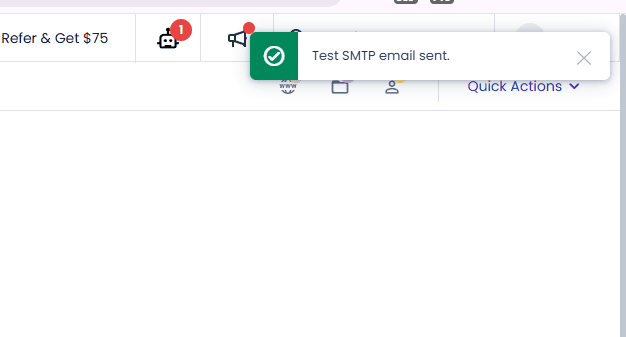
把密碼更新一下,測試,傳送成功。
效能優化建議
Cloudways預設的記憶體限制可能偏低,建議在Server Settings → Basic → Memory Limit 調到512M或1024M。
這樣 WordPress在執行 Elementor、WooCommerce 這種大外掛時不會卡死,後臺操作更順暢,整站穩定性和速度也更好。
1G最大可設定511MB
2G記憶體則是1023MB
以此類推。

高階設定,把OPCACHE memory改256MB,提高速度,減少CPU消耗

底部的,Static cache expire靜態快取時限,改為一個月43200分鐘,保證瀏覽器快取,也避免使用者看不到更新內容。
Varnish物件快取改為24小時更新一次,太頻繁,容易網站感覺一時快一時慢,也減少伺服器的回源壓力。但是如果你頻繁更新,4小時是更好的。

Cloudways視訊教程
Cloudways常見問題
其他郵箱怎麼配置?
如果是其他郵箱,例如QQ郵箱,需要進入QQ郵箱,點選右上角的賬號與安全,再點選 安全設定,下拉點選 生成授權碼,然後把授權碼複製作為密碼輸入smtp外掛的對應區域,埠記得填 587。
為什麼我的Google郵箱沒有設定成功?
檢查下埠是否587,正常埠是465/587,一個不行切換另外的一個埠試一下。
SMTP怎麼試都不成功怎麼辦?
換用POST SMTP外掛。
CPU過載怎麼辦?

使用伺服器自帶的breeze外掛控制心跳就行,按鈕開啟,前端front-end如果沒有對話或者實時互動功能可以也禁用,只保留中間的post editor。
TranslatePress翻譯無反應

在application settings的varnish setting 新增以下exclusions。一條一個new exclusion
/\?trp-ajax=*
/wp-json/trp/*

獨立Google SEO專家,ylsseo.com創始人,基於Google專利、IR與API Leak解讀排名機制,中文SEO啟蒙第一人。