
Google Search Console(GSC),也叫Google站長工具,是Google官方提供的免費網站管理工具。通過GSC,你可以檢視網站在Google搜尋中的點選、展示、排名、收錄狀態等資料,是做Google SEO的必備工具。
如何繫結網站
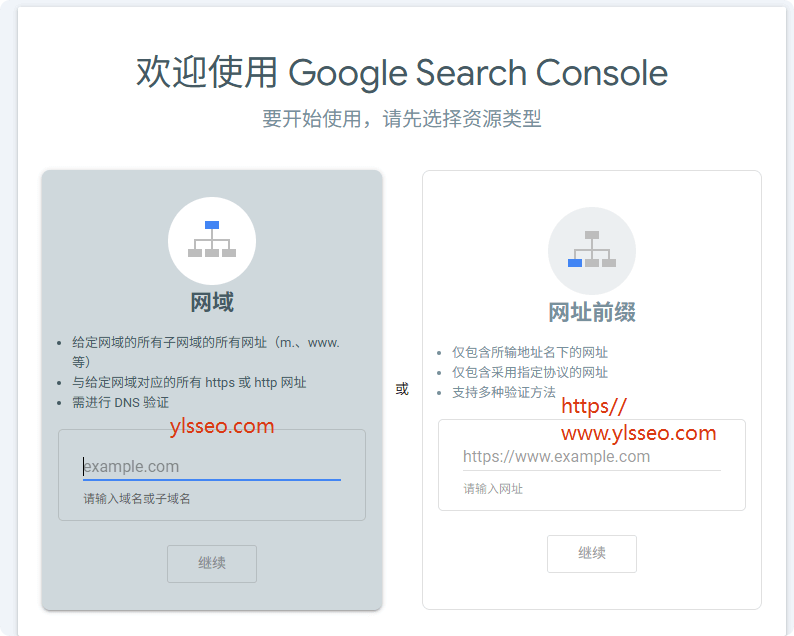
訪問 Google Search Console官網,登入Google賬號,新增網站資源。有兩個選項:
- 網域(推薦):輸入域名,在DNS管理介面新增TXT記錄驗證。自動覆蓋所有子域名和協議變體,以後做www/non-www或http/https遷移都不用重新綁。
- 網址字首:複製HTML標記,貼上到Rank Math、Elementor或Site Kit by Google外掛中。只覆蓋輸入的那個具體網址格式,適合單獨監控某個子域名或子目錄時用。
兩種方式可以同時綁,資料分別記錄,不衝突。驗證通常幾分鐘內生效。
提交站點地圖
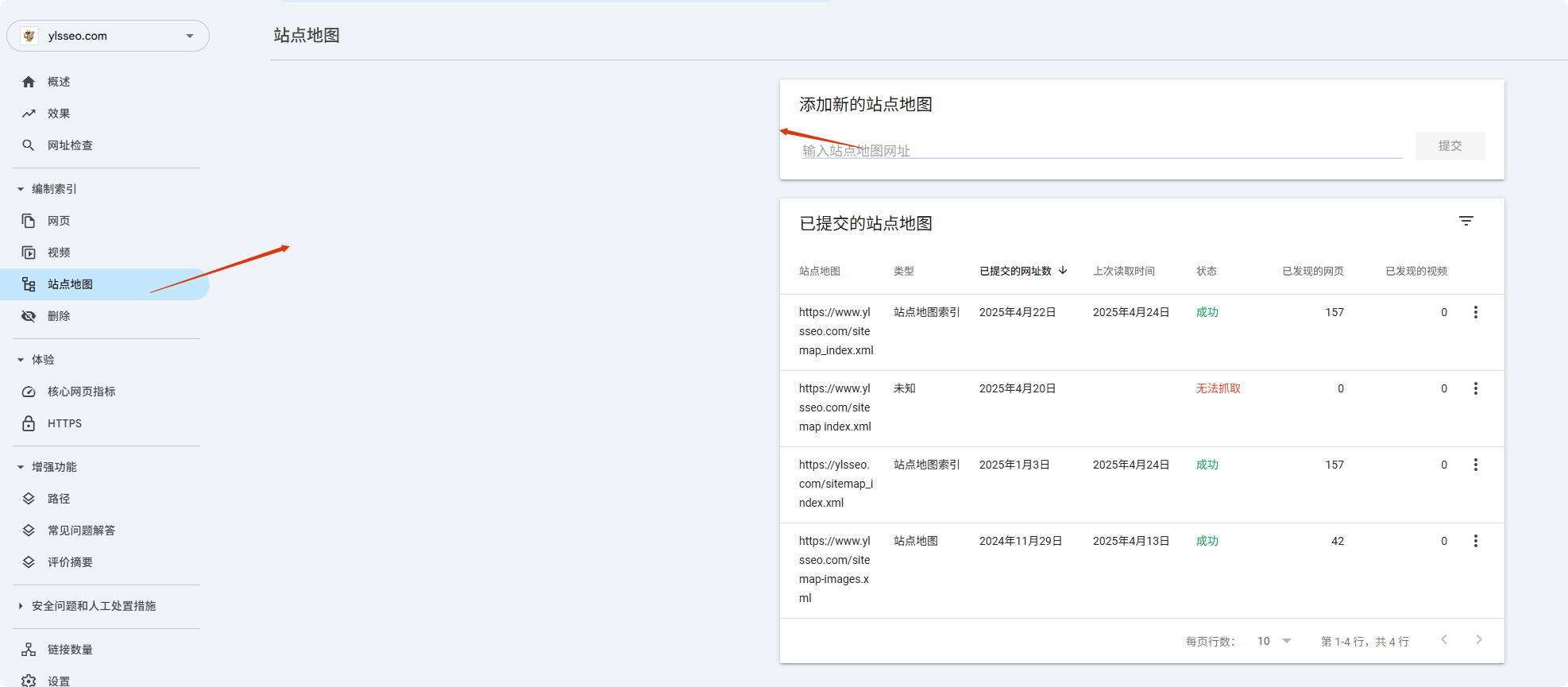
繫結完成後,提交sitemap告訴Google你的網站有哪些頁面。
大多數WordPress網站的sitemap地址是 example.com/sitemap.xml 或 example.com/sitemap_index.xml,也可以在Rank Math、Yoast等SEO外掛中檢視。進入GSC → 站點地圖 → 貼上sitemap地址 → 提交。
提交一次就夠,不需要反覆提交。提交失敗通常是.cc之類小眾字尾域名的問題,或sitemap檔案本身格式錯——瀏覽器直接開啟sitemap URL看XML內容能不能正常顯示就知道了。
核心功能
1. 效果報告——檢視點選次數、展示次數、平均CTR、平均排名,下方可按查詢數、網頁、國家/地區、裝置、搜尋結果呈現五個維度切換,頂部過濾器可按關鍵字、頁面URL、時間範圍篩選。最常用的操作是先按頁面篩選,再切到查詢數tab,這個頁面在哪些詞上有排名、CTR如何一目瞭然,也是找優化機會最快的方式。資料有2-3天延遲,時區是美國太平洋時間,不是北京時間。
2. 網址檢查——頂部搜尋框輸入URL,檢視索引狀態。新文章或修改後點選「請求編入索引」可以加速收錄,每天配額約10次,不要濫用,老文章的小修小改沒必要每次都提交。
3. 網頁索引——檢視已收錄和未收錄頁面,以及未收錄的具體原因(見下一節)。新站前3個月這裡會有大量”已發現 – 尚未編入索引”是正常現象,持續發內容+建外部連結就會逐漸改善。
4. 核心網頁指標(Core Web Vitals)——分行動裝置和桌面端,三個指標:LCP(≤2.5秒)、INP(≤200毫秒)、CLS(≤0.1),詳細閾值見 web.dev官方定義。CWV對排名是輕量訊號,”良好”就夠了,不要為了湊滿分把內容或功能砍掉。
5. 安全與手動操作——網站被黑或被Google人工懲罰時會在這裡顯示,正常情況應該是空的。排名突然大幅下降時先來這裡看一眼,90%的時候問題不在這,再去查演算法更新、robots誤配置、sitemap錯誤等其他原因。
6. 連結報告——檢視外部連結和內部連結。外部連結主要看”熱門連結網站”和”熱門連結文字”,錨文本里出現大量不相關的詞(賭博、色情等)基本就是負面SEO攻擊,用 Disavow工具處理。GSC的連結資料不如Ahrefs全面,但反映的是Google實際識別到的連結,參考價值比第三方工具高。
7. 移除網址——臨時從搜尋結果隱藏URL約6個月。這是臨時措施,要永久移除必須在頁面本身設定noindex或返回404/410,否則6個月後又會出現。
8. 使用者許可權——「設定」→「使用者和許可權」新增使用者。SEO服務商或團隊成員給「完整使用者」許可權就夠,「所有者」許可權可以刪除資源和改變所有人訪問,風險高不要隨便給。
未收錄的常見原因
GSC報告裡每一種未收錄狀態對應不同原因,快速對照如下:
- 已抓取 – 目前尚未編入索引:內容品質不足或和站內其他頁面重複。
- 已發現 – 尚未編入索引:Google知道URL但還沒抓取,新站最常見。
- 找不到頁面 (404):頁面不存在,已刪除的做301重定向到相關頁面。
- 被robots.txt遮蔽:檢查robots.txt是否誤遮蔽。
- 被”noindex”標籤排除:程式碼或SEO外掛裡設定了noindex。
- 有重定向的網頁:頁面被301/302重定向,Google只索引目標頁,不需要處理。
- 重複網頁,Google選擇的規範網址與使用者指定的不同:Google判斷canonical時選了和你指定的不同URL,如果Google選的對,忽略即可。
圖片縮圖未收錄和YouTube等外部連結視訊的提示可以忽略,不影響頁面本身收錄。每種原因的深度排查和解決方法《Google收錄教程》。
日常怎麼用GSC
GSC不需要每天盯著看,每週或每兩週開啟一次就夠,新手最容易犯的錯是每天查資料患得患失。重點看三件事:
- 查是否有錯誤或警告——安全問題、手動操作、索引報錯優先處理。
- 找CTR低但排名高的頁面——按排名篩選3-10位、CTR低於均值的頁面,優化Title和Meta Description,這是最快拿到更多流量的方法,不需要新內容。
- 找排名7-20位的關鍵字——小幅優化就可能進首頁前半,通過補充內部連結、豐富頁面內容推進,比硬拼新關鍵字價效比高得多。
GSC的資料本身不影響排名,它只是告訴你Google怎麼看你的網站。真正的優化發生在你看完資料之後的動作裡。
GSC的典型使用場景
前面講的都是每個選單的功能,這一節講怎麼用這些功能解決實際 SEO 問題。日常 SEO 工作中,80% 的時間都是在做下面這幾件事。
如何找關鍵字優化機會
GSC 效果報告本質上是一座關鍵字金礦,關鍵是知道去哪裡挖。
挖 striking distance 關鍵字(排名 7-20 的詞):
進入效果報告 → 時間範圍選最近 28 天 → 切換到查詢數 tab → 加過濾器”平均排名大於 7 且小於 20″。這些詞已經在Google眼中有一定相關性,只需要一點推力就能進首頁前列。
拿到這批詞之後,看每個詞對應的是哪個頁面(點選詞再切網頁 tab),然後去這個頁面做:補充相關段落、加內部連結、優化 Title 和 H1、增加外部權威引用。不需要重寫整篇文章,區域性優化就夠。
挖”展示高但 CTR 低”的頁面:
效果報告 → 網頁 tab → 按展示次數排序。找出那些展示幾千次但點選率低於 2% 的頁面,這通常意味著 Title 和 Meta Description 不夠吸引人。重寫 Title,加入搜尋意圖關鍵字、數字、年份,CTR 往往能在幾周內提升。
挖”低位長尾詞”:
切到查詢數 tab → 按展示排序 → 翻到後幾十頁,會看到大量排名 30 名開外的長尾詞。從中挑出意圖明確、和你主題強相關的詞,圍繞這些詞做新內容或者在現有頁面加段落覆蓋。
如何診斷流量下降
發現流量掉了,按下面順序排查:
第一步:確認是全站下降還是單頁下降。 效果報告切網頁 tab,按”差異”列排序(需要開啟對比功能),看是哪些頁面下降最多。如果下降集中在幾個頁面,是頁面層面的問題;如果全站所有頁面普遍下降,是站點層面的問題。
第二步:查是不是演算法更新導致的。 對比核心更新前後 28 天的資料,如果下降時間點正好對上 Google 演算法更新日期,基本就是演算法影響。這種情況下不要急著大改,先觀察一兩個月。
第三步:查技術問題。 檢查安全問題、手動操作這兩個選單是否有告警;再看網頁索引報告裡”已編入索引”的數量是不是突然減少;最後查核心網頁指標是否惡化。
第四步:查內容和外部連結。 如果技術層面都正常,看外部連結報告是不是大量外部連結掉了,或者某些重點頁面內容是不是被競爭對手超越了。
如何發現關鍵字蠶食
在效果報告裡輸入目標關鍵字或短語,切換到”網頁”tab,如果看到多個頁面在搶同一個關鍵字,就是蠶食。
處理方式:挑展示和點選最好的那個頁面作為主頁面,其他競爭頁面做 301 重定向到主頁面,或者修改競爭頁面的 Title 和內容方向,讓它們聚焦不同的子關鍵字。
更系統的排查方法可以參考 Google SEO 內部連結優化及佈局 這篇文章。

獨立Google SEO專家,ylsseo.com創始人,基於Google專利、IR與API Leak解讀排名機制,中文SEO啟蒙第一人。